Hilfe
So stellen Sie einen Kaufauftrag
Diese Anleitung geht das Formular für Kaufaufträge in der Reihenfolge der Bildschirme durch – vom Start über das Absenden bis zur Bezahlung des Angebots. Lager, Beträge und Namen in den Screenshots sind Beispiele und können bei Ihrem Lager etwas anders aussehen.
So funktioniert ein Kaufauftrag
Auftrag absenden → unser Team sendet ein Angebot → Sie bezahlen die Waren → wir kaufen sie für Sie → sie kommen im Lager an. Danach geht es weiter wie bei der Weiterleitung: Verpackung, Bezahlung der Versandkosten und Versand. Die lokale Sendungsnummer trägt unser Team ein, Sie müssen das nicht tun.
Was nach der Ankunft passiert (Lieferrichtlinie) →1Formular öffnen · Route und Versandart wählen
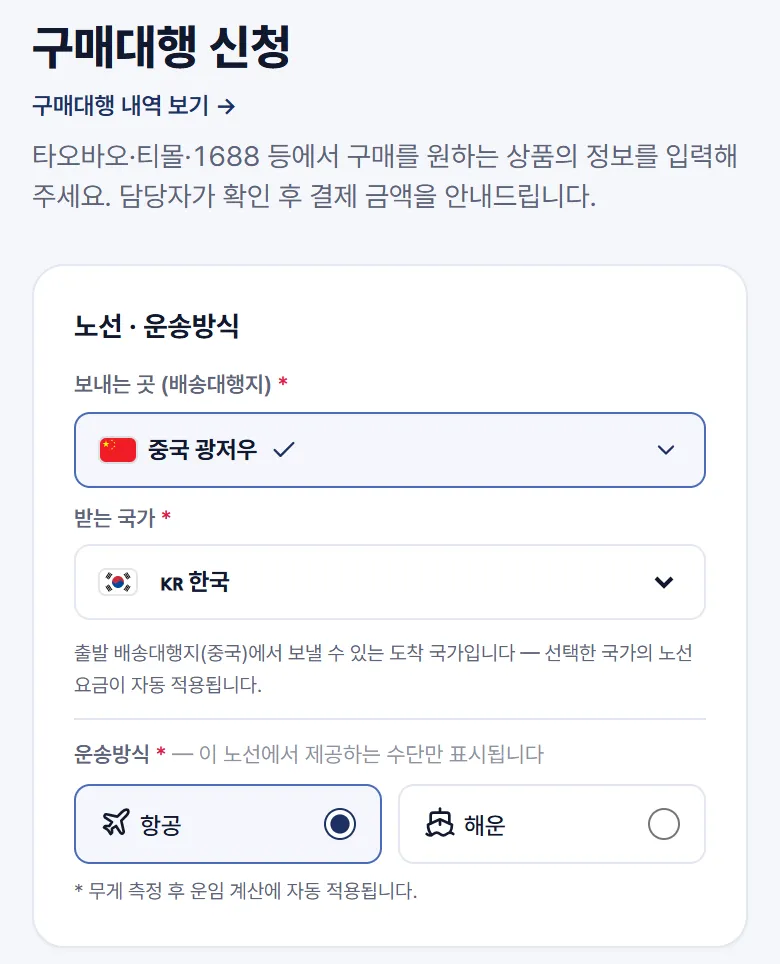
- Öffnen Sie nach der Anmeldung im Menü „Einkaufsservice“ und tippen Sie auf [Neuer Einkaufsauftrag].
- Wählen Sie den Abgangsort (Weiterleitungslager) und das Zielland. Wählen Sie das Lager im Land des Online-Shops, in dem Sie kaufen möchten.
- Wählen Sie eine Versandart (Luftfracht, Seefracht usw.). Es werden nur die auf dieser Route verfügbaren Versandarten angezeigt.
2Artikel hinzufügen – Warenkorb einfügen
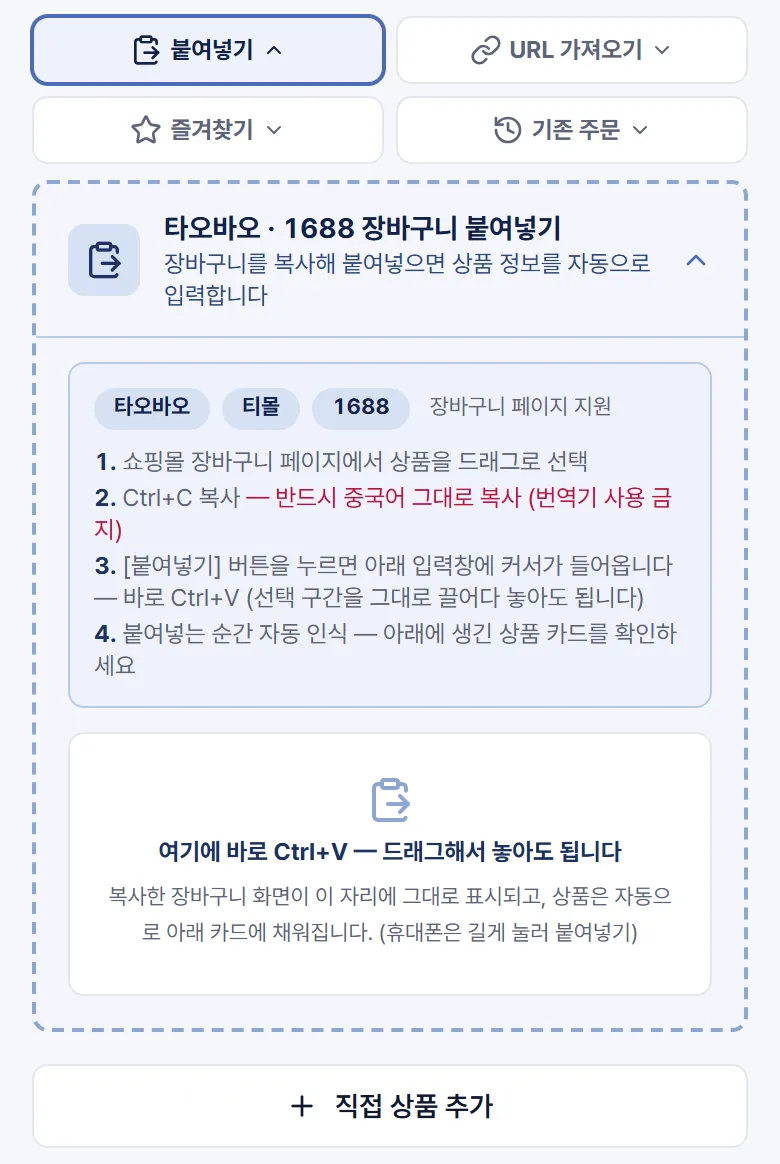
- Tippen Sie auf [Einfügen], kopieren Sie dann die Warenkorbseite des Online-Shops und fügen Sie sie ein. Die Artikeldaten werden automatisch ausgefüllt.
- Schalten Sie keinen Übersetzer ein – kopieren Sie die Seite genau so, wie sie ist.
- Wenn Sie nur den Produktlink haben, nutzen Sie [Aus URL importieren]. Um jeden Artikel selbst einzugeben, tippen Sie auf [Artikel manuell hinzufügen].
3Artikeldaten prüfen (am wichtigsten)
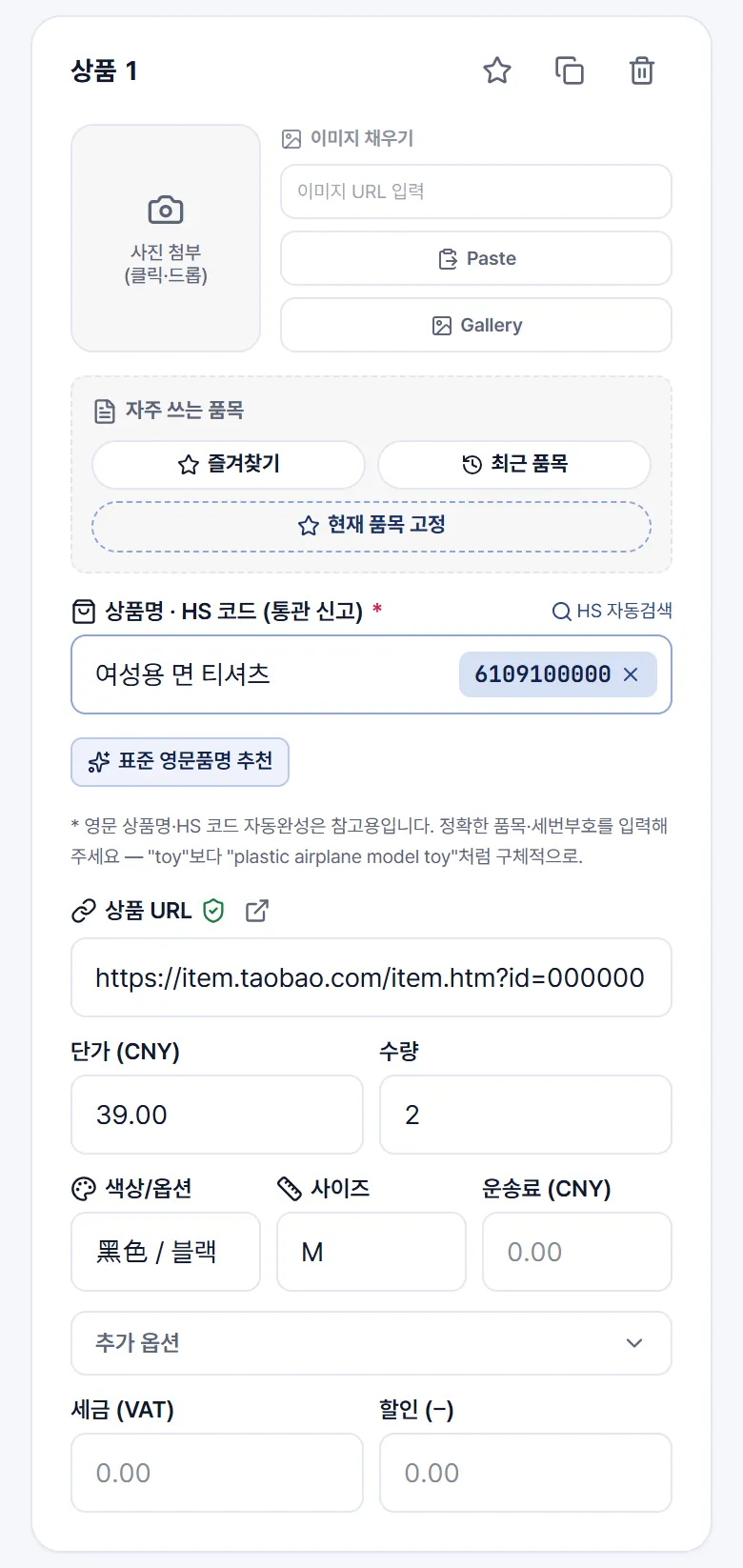
- Prüfen Sie Produkt-URL, Stückpreis und Menge und füllen Sie alle Optionen wie Farbe und Größe aus.
- Wir kaufen genau die URL und Optionen, die Sie eingeben. Für einen Artikel in mehreren Optionen fügen Sie für jede Option eine eigene Artikelkarte hinzu.
- Artikelbezeichnung und HS-Code sind Pflichtfelder. Wenn Sie die Artikelbezeichnung eingeben, wird der HS-Code automatisch gesucht.
- Mit einem Produktfoto können Sie die Basisprüfung wählen, bei der das Lager den angekommenen Artikel mit Ihrem Foto vergleicht.
Fehlt eine Option oder ist sie falsch, kann der falsche Artikel gekauft werden, und eine Rücksendung nach dem Kauf kostet eine Rücksendegebühr. Bitte prüfen Sie vor dem Absenden noch einmal.
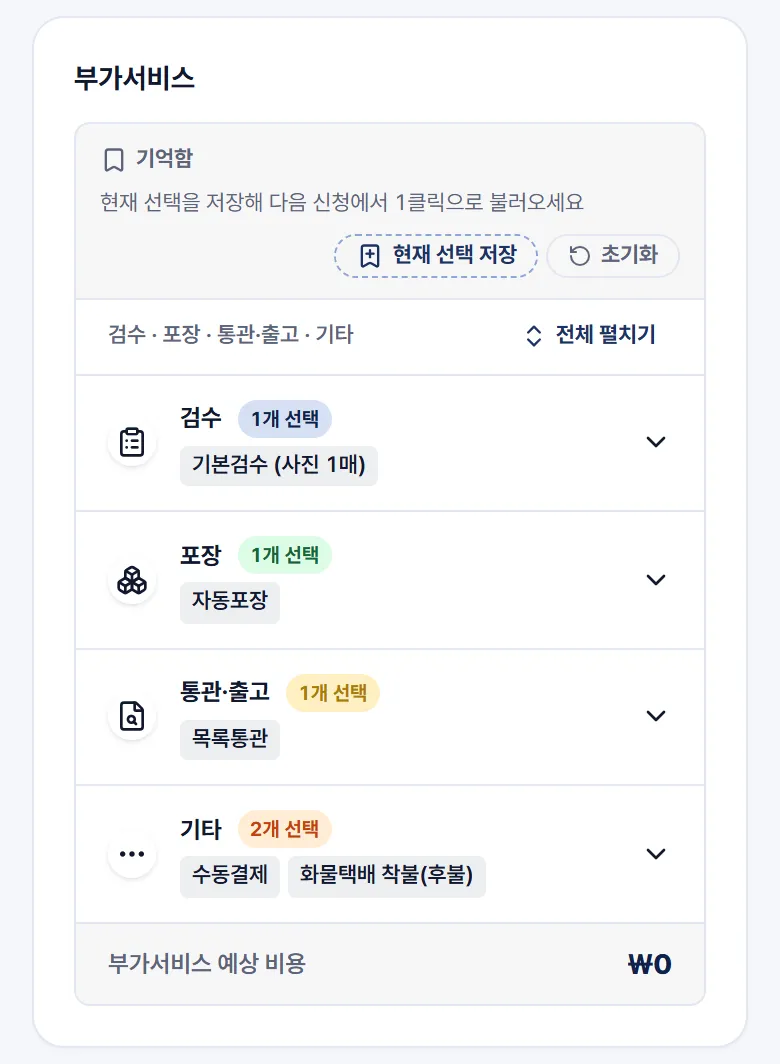
4Zusatzleistungen wählen
- Wählen Sie die benötigten Zusatzleistungen aus Prüfung, Verpackung, Zoll und Sonstiges.
- Wenn Sie unter Sonstiges [Warenwert automatisch von meinem Guthaben bezahlen] wählen, wird sofort nach Bestätigung des Angebots von Ihrem Guthaben bezahlt und der Kauf beginnt umgehend.
- Tippen Sie auf [Aktuelle Auswahl speichern], um dieselbe Auswahl beim nächsten Auftrag mit einem Tipp zu laden.
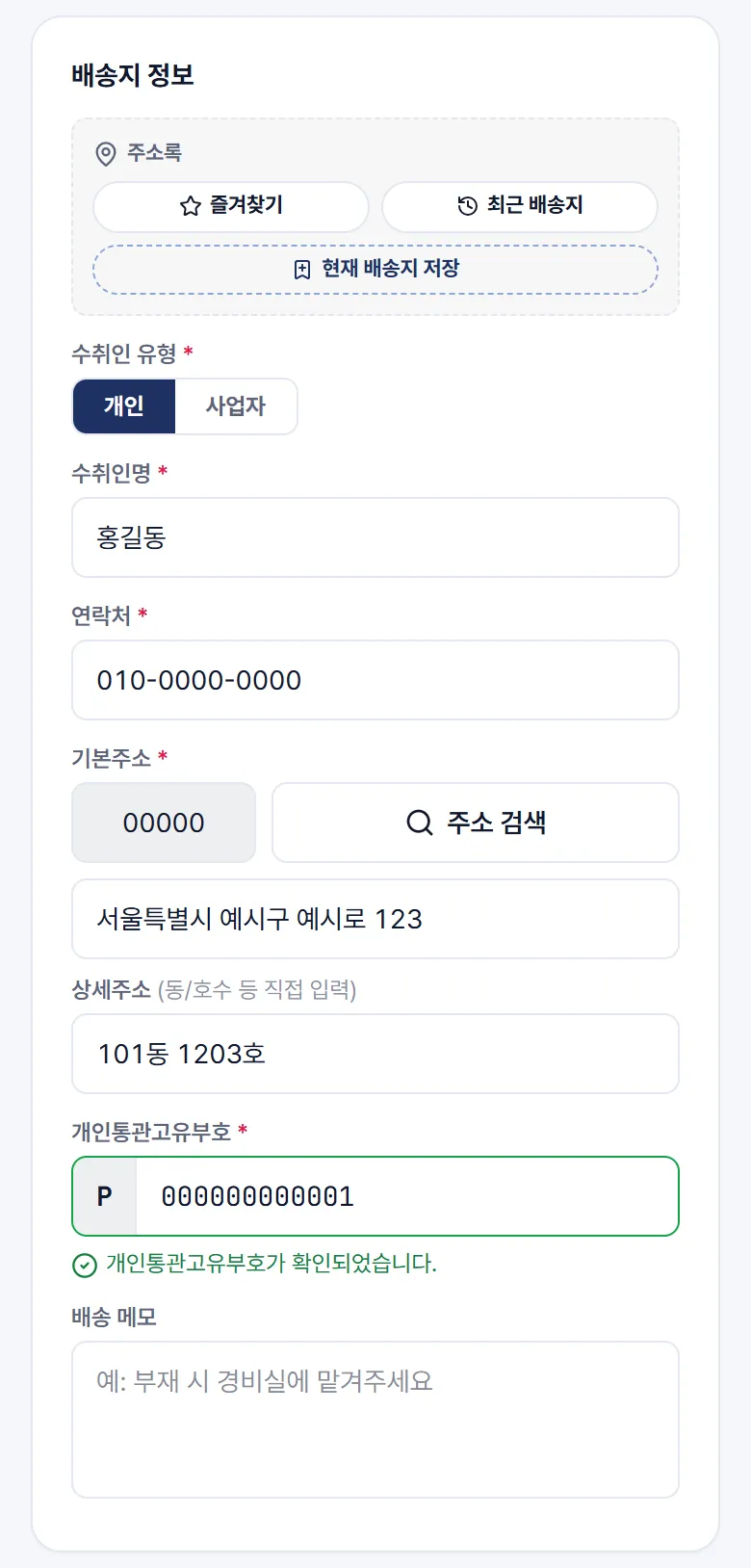
5Empfänger und Zollangaben eingeben
- Geben Sie Empfängername und Telefonnummer ein, wählen Sie die Adresse über [Adresse suchen] und ergänzen Sie dann die Adresszusätze.
- Für Lieferungen nach Korea geben Sie die persönliche Zollnummer (PCCC) ein. Empfängername und Telefonnummer müssen mit den beim koreanischen Zoll registrierten Angaben übereinstimmen.
- Für die Zollabfertigung auf ein Unternehmen wählen Sie als Empfängertyp [Unternehmen]. Für andere Länder erscheint ein Feld für die Zollkennung des jeweiligen Landes.
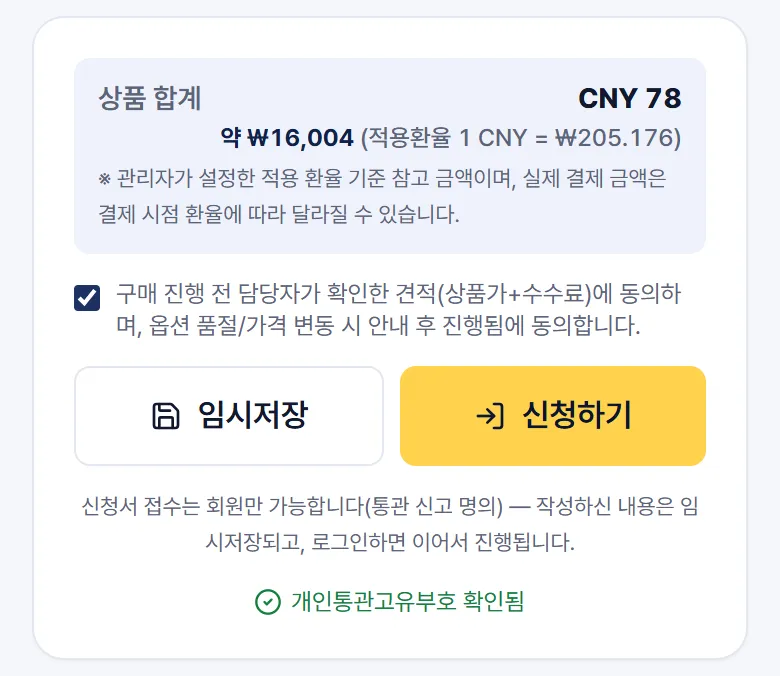
6Zustimmen und absenden
- Die Artikelsumme ist ein Richtwert auf Basis der eingegebenen Stückpreise. Den tatsächlich zu zahlenden Betrag erhalten Sie im Angebot unseres Teams.
- Setzen Sie das Häkchen zur Zustimmung zu Angeboten und Ausverkauft-Hinweisen und tippen Sie auf [Absenden]. Ihre Auftragsnummer und Bestellnummer (#) werden sofort beim Absenden vergeben.
- Wenn Sie noch nicht fertig sind, tippen Sie auf [Entwurf speichern] und machen Sie später weiter.
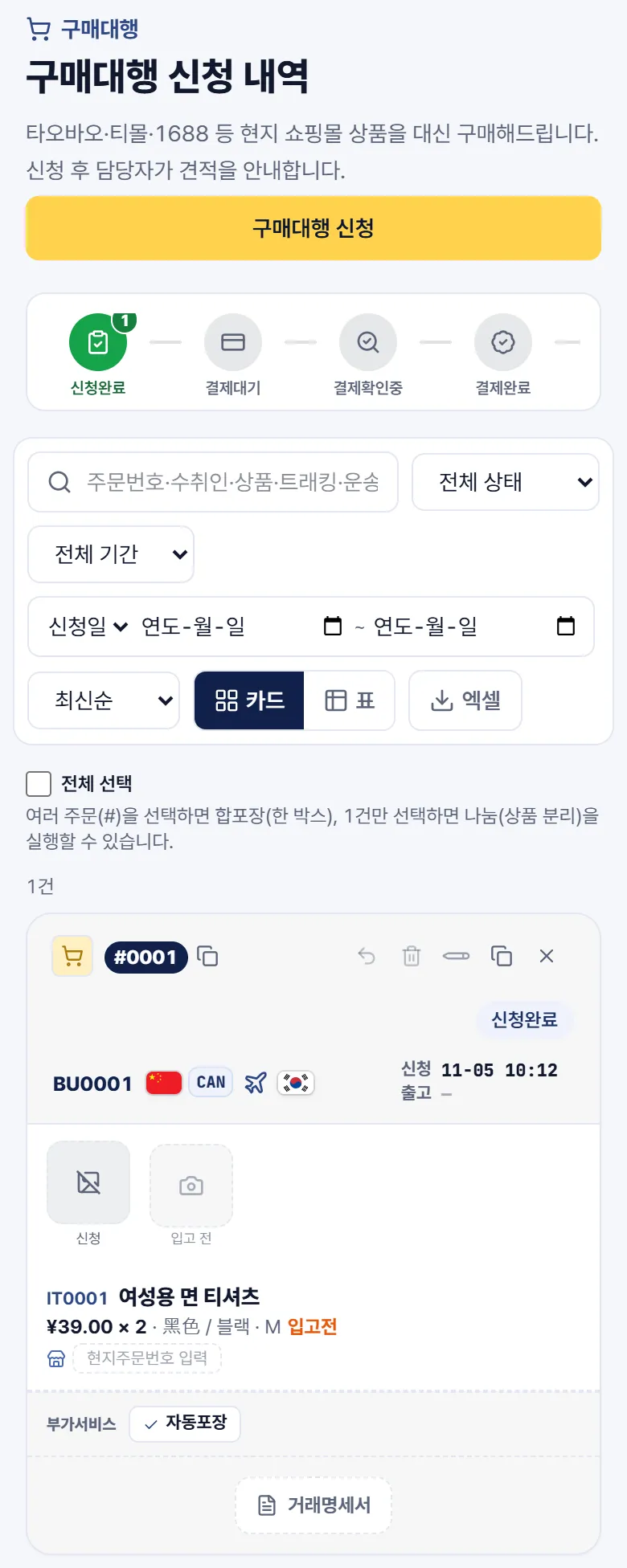
7Auf das Angebot warten
- Ihr neuer Auftrag erscheint unter „Einkaufsaufträge“ mit dem Status „Antrag eingereicht“.
- Unser Team prüft Preis, Optionen und Lagerbestand und sendet dann ein Angebot (Artikelpreis + lokaler Versand + Servicegebühr).
- Ist ein Artikel ausverkauft oder nur teilweise verfügbar, werden Sie vor dem Angebot benachrichtigt und können [Ohne ausverkaufte Artikel fortfahren] oder [Artikel bearbeiten] wählen.
8Angebot prüfen und bezahlen
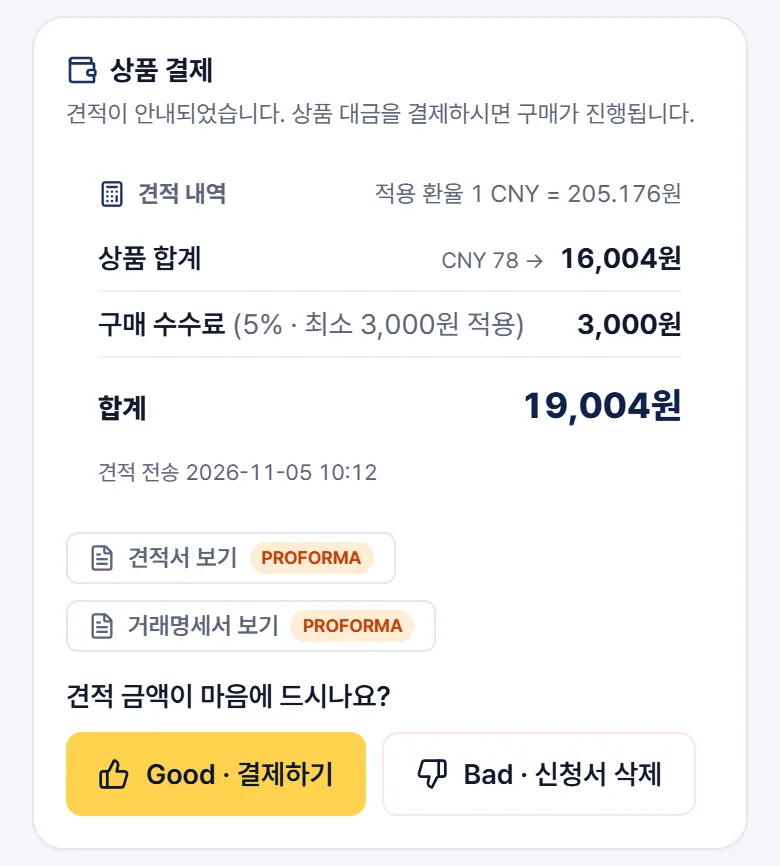
- Sobald das Angebot eintrifft, wechselt der Auftrag zu „Zahlung ausstehend“. Öffnen Sie den Auftrag und prüfen Sie das Angebot in der Karte zur Warenzahlung.
- Passt der Betrag, tippen Sie auf [Gut · Jetzt bezahlen] und zahlen per Guthaben, Karte oder Überweisung. Andernfalls tippen Sie auf [Schlecht · Anfrage löschen].
- Nach der Zahlung kaufen wir die Artikel; sobald sie im Lager ankommen, sind die Schritte dieselben wie bei der Weiterleitung (Ankunft → Verpackung → Bezahlung der Versandkosten → Versand).
- Passiert nach Erhalt des Angebots 30 Tage lang nichts, wird der Auftrag automatisch gelöscht.