Guía
Cómo enviar una solicitud de compra
Esta guía recorre el formulario de solicitud de compra en el orden de las pantallas, desde el inicio hasta el envío y el pago de la cotización. Los almacenes, importes y nombres de las capturas son ejemplos y pueden verse algo distintos en su almacén.
Cómo funciona una solicitud de compra
Envíe la solicitud → nuestro personal envía una cotización → usted paga los artículos → los compramos por usted → llegan al almacén. A partir de ahí sigue igual que el reenvío: embalaje, pago del envío y despacho. Nuestro personal introduce el número de seguimiento local, así que usted no necesita hacerlo.
Ver qué pasa tras la llegada (política de entrega) →1Abra el formulario · elija la ruta y el método de envío
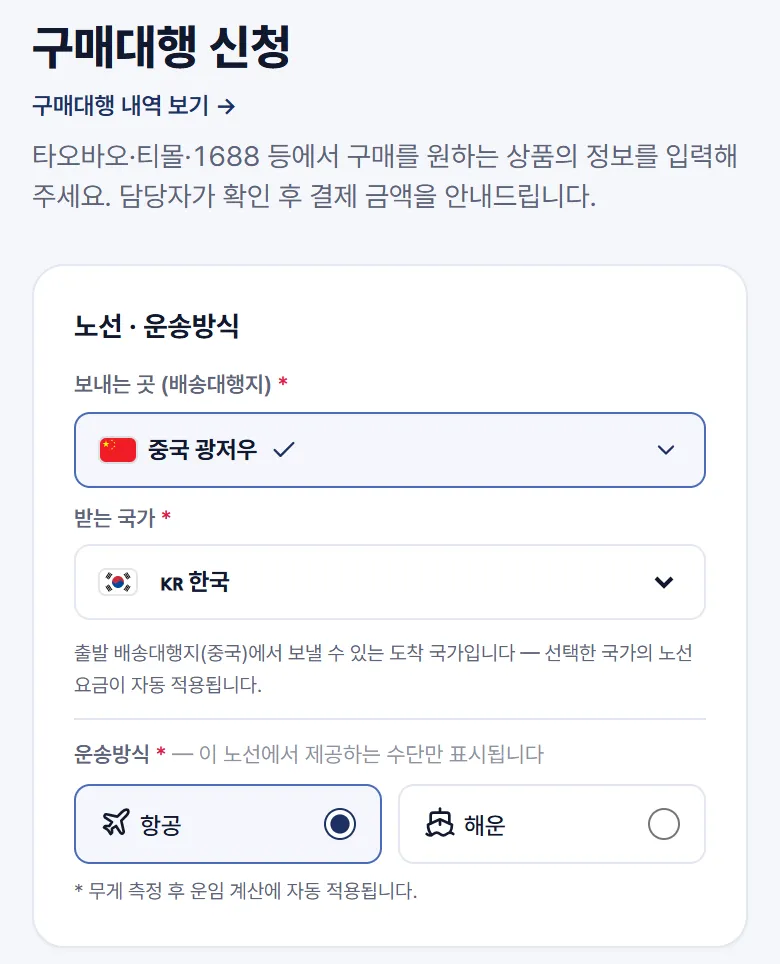
- Después de iniciar sesión, abra Compra por encargo en el menú y toque [Nueva solicitud de compra].
- Elija el origen (almacén de reenvío) y el país de destino. Seleccione el almacén del país de la tienda en línea donde quiere comprar.
- Elija un método de envío (aéreo, marítimo, etc.). Solo se muestran los métodos disponibles en esta ruta.
2Añada artículos: pegue su carrito
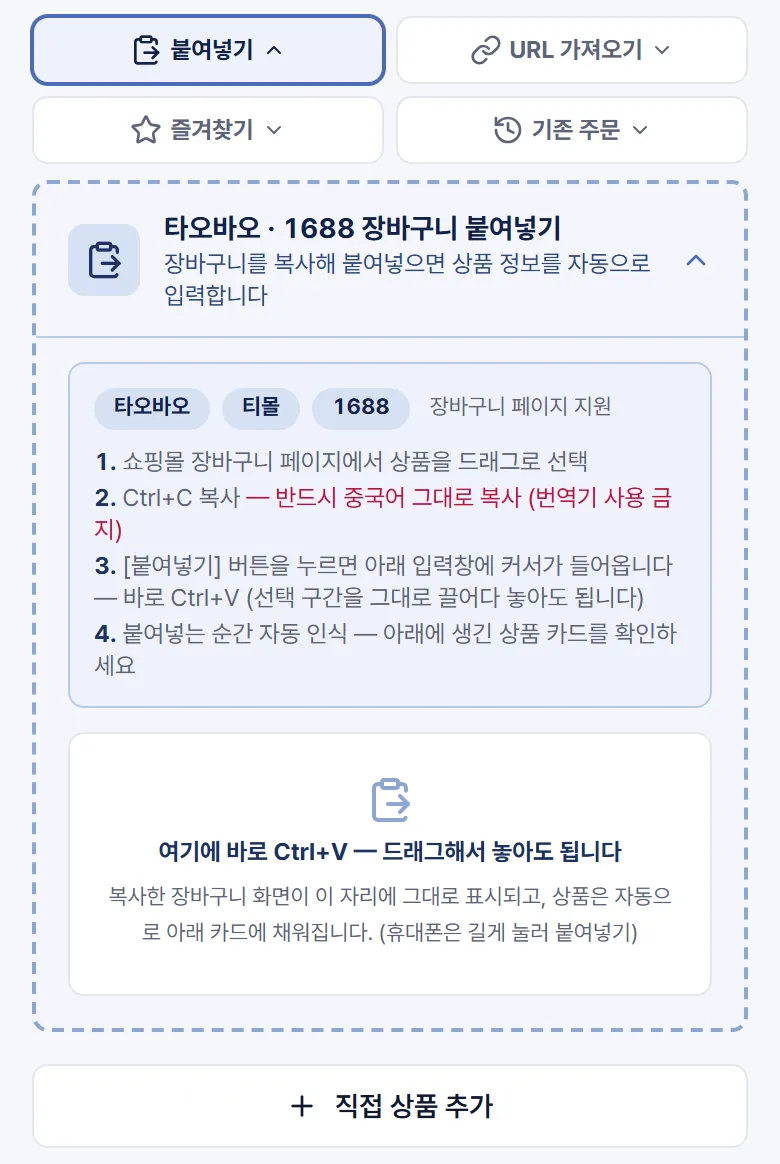
- Toque [Pegar] y luego copie y pegue la página del carrito de la tienda en línea. Los datos de los artículos se completan automáticamente.
- No active un traductor: copie la página exactamente como está.
- Si solo tiene el enlace del producto, use [Importar desde una URL]. Para escribir cada artículo usted mismo, toque [Añadir un artículo manualmente].
3Revise los datos del artículo (lo más importante)
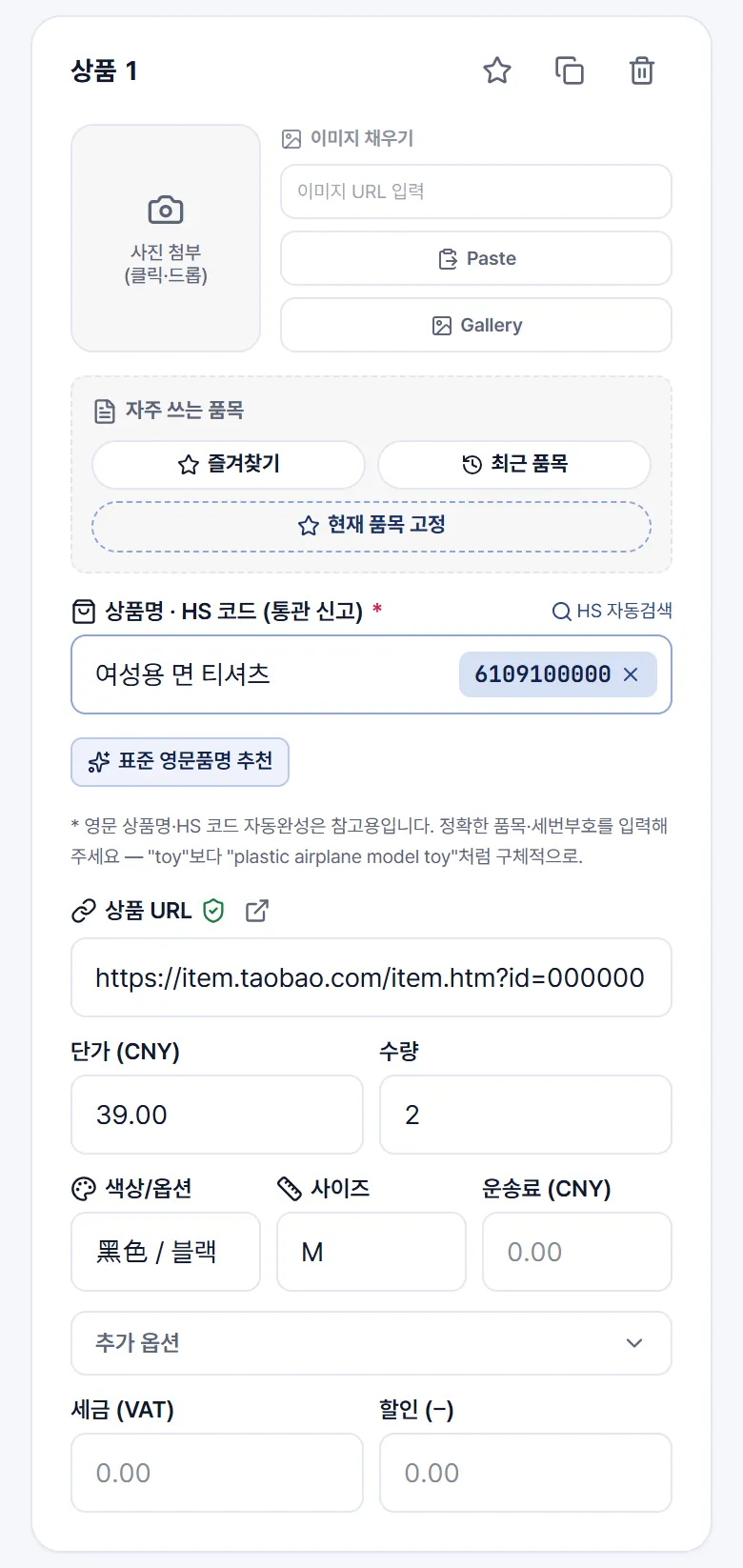
- Revise la URL del producto, el precio unitario y la cantidad, y complete todas las opciones, como color y talla.
- Compramos exactamente la URL y las opciones que introduzca. Para un artículo en varias opciones, añada una tarjeta de artículo distinta para cada opción.
- El nombre del artículo y el código HS son obligatorios. Al introducir el nombre del artículo, el código HS se busca automáticamente.
- Si añade una foto del producto, puede elegir la inspección básica, en la que el almacén compara el artículo recibido con su foto.
Si falta una opción o es incorrecta, puede comprarse el artículo equivocado, y devolverlo después de la compra tiene un costo de devolución. Revíselo una vez más antes de enviar.
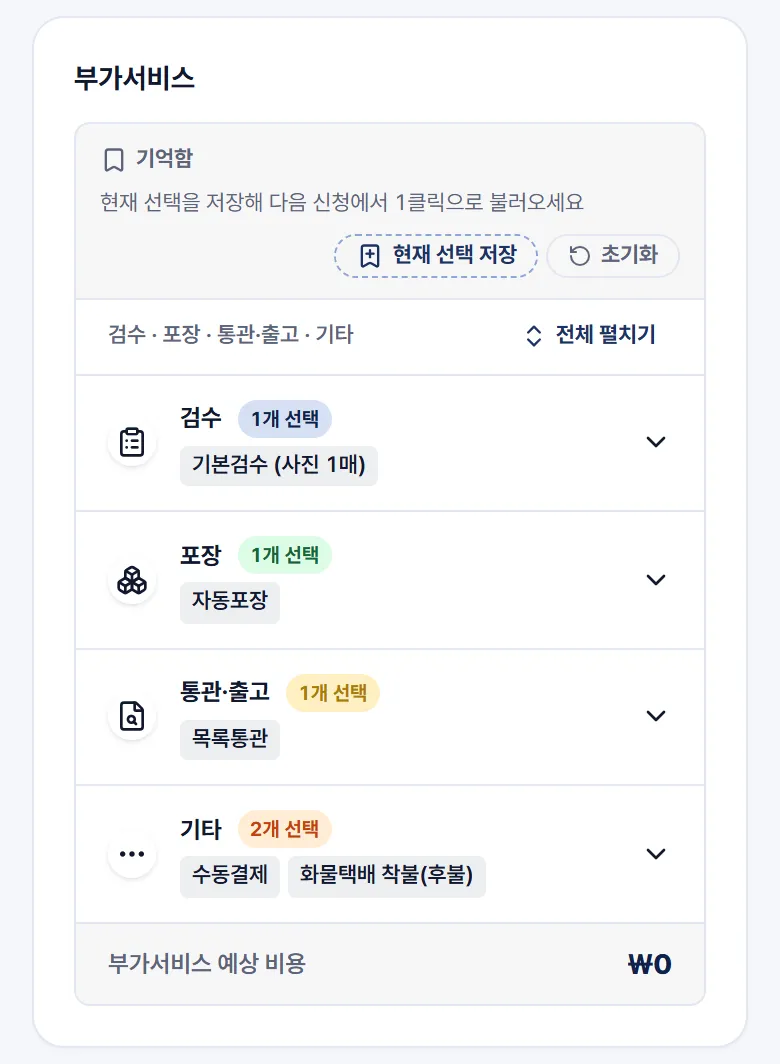
4Elija servicios adicionales
- Elija los servicios adicionales que necesite entre inspección, embalaje, aduana y otros.
- En Otros, si elige [Pagar automáticamente el costo de los artículos con mi saldo], se paga con su saldo en cuanto se confirma la cotización y la compra empieza de inmediato.
- Toque [Guardar selección actual] para cargar las mismas opciones con un toque en su próxima solicitud.
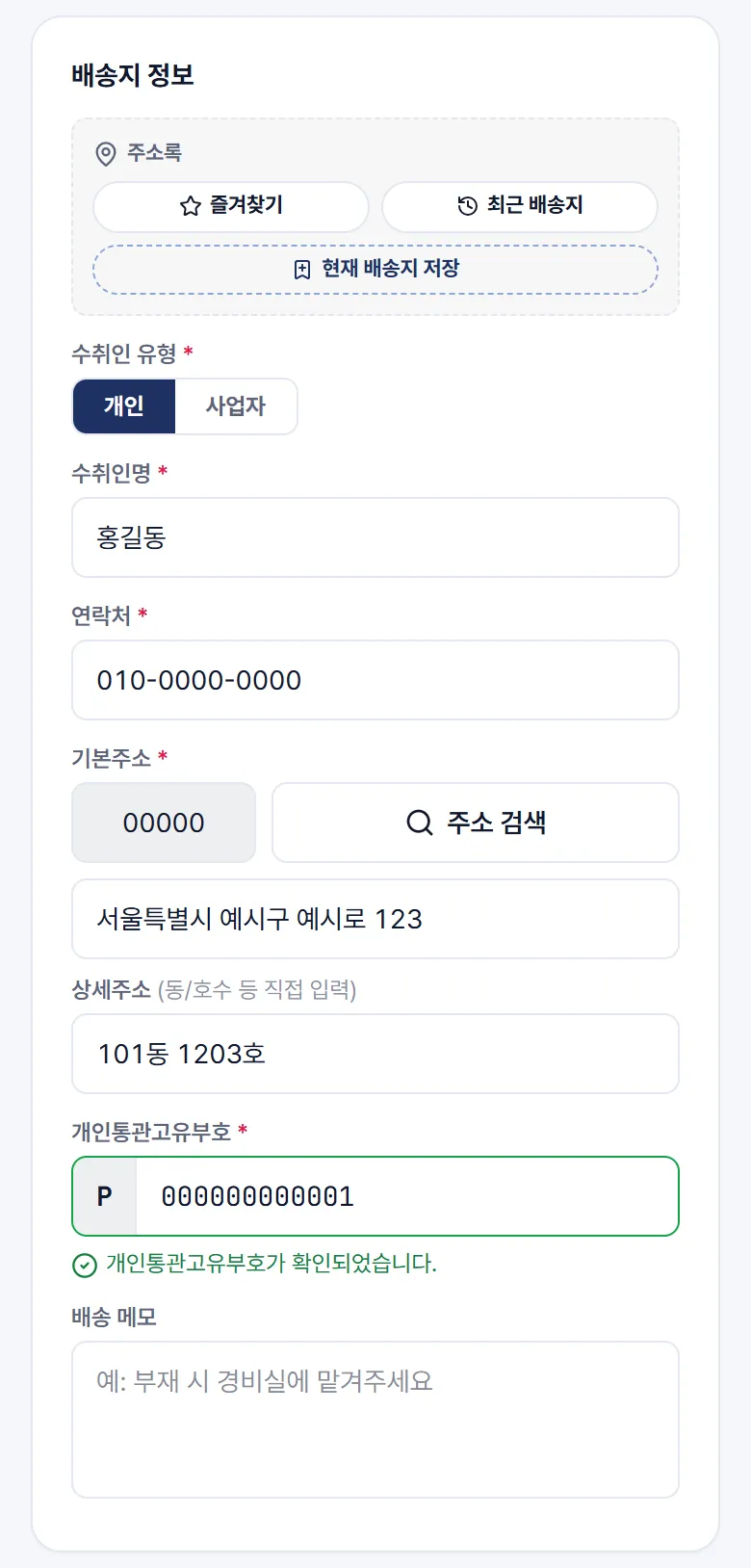
5Introduzca el destinatario y los datos aduaneros
- Ingrese el nombre y el número de teléfono del destinatario, elija la dirección con [Buscar dirección] y luego añada la dirección detallada.
- Para entregas en Corea, ingrese el código aduanero personal. El nombre y el número de teléfono del destinatario deben coincidir con los datos registrados en la Aduana de Corea.
- Para despachar en aduana como empresa, elija [Empresa] como tipo de destinatario. Para otros países aparece un campo para el identificador aduanero de ese país.
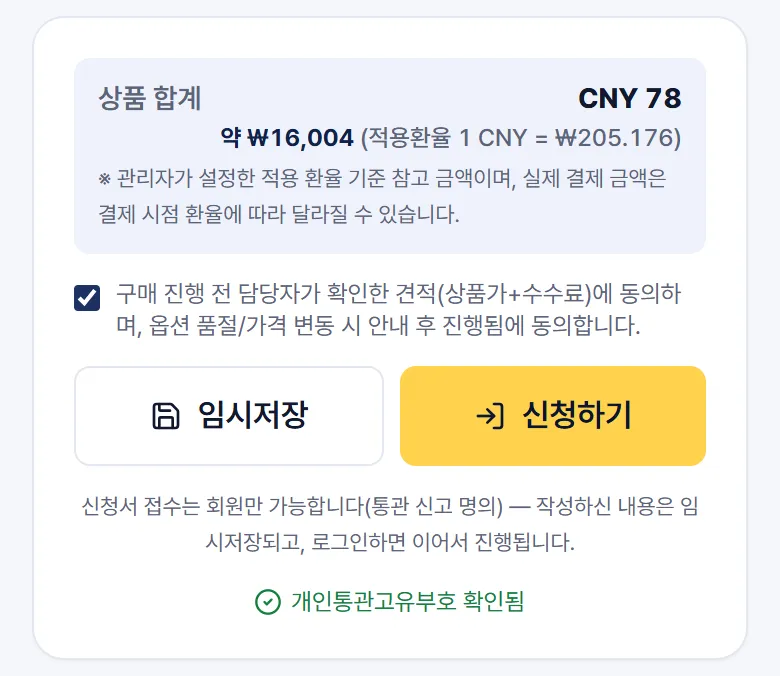
6Acepte y envíe
- El total de artículos es un importe de referencia según los precios unitarios que introdujo. El importe real a pagar llega en la cotización de nuestro personal.
- Marque la aceptación sobre cotizaciones y avisos de agotado y toque [Enviar]. Su número de solicitud y su número de pedido (#) se emiten en el momento en que envía.
- Si aún no ha terminado, toque [Guardar borrador] y continúe más tarde.
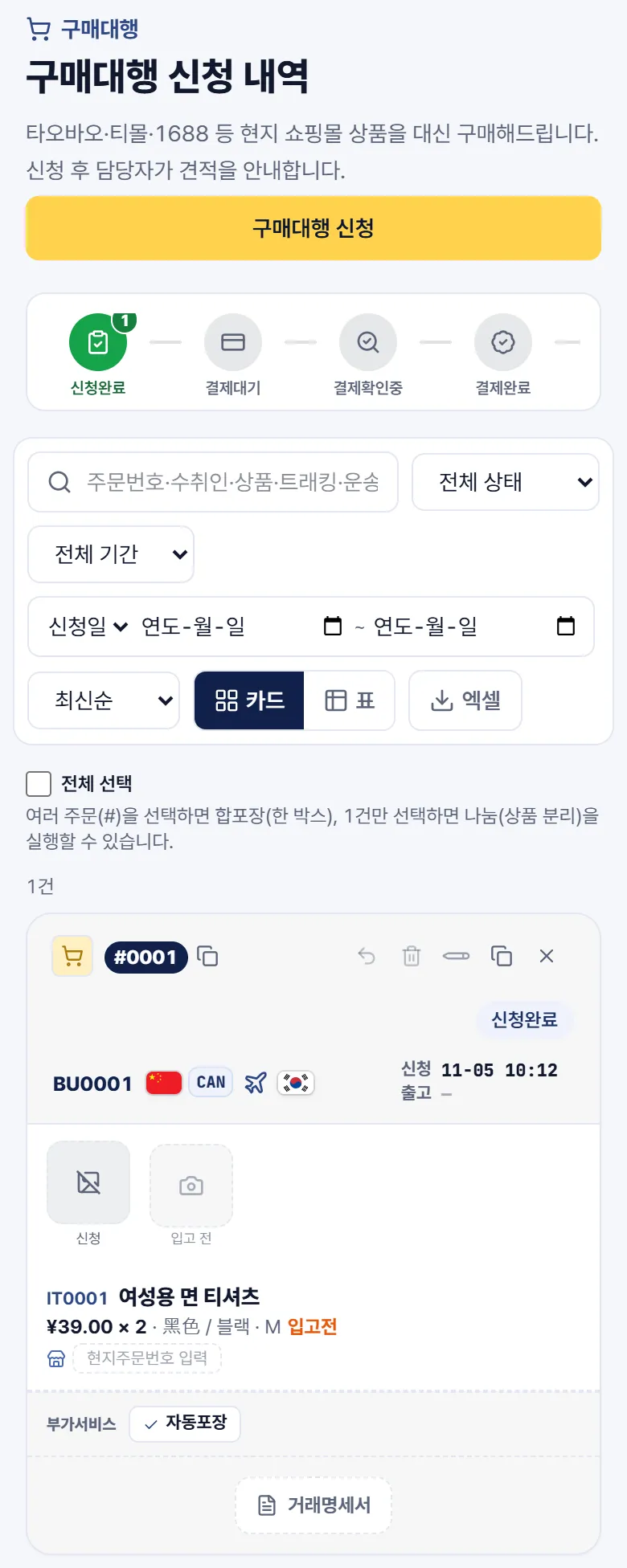
7Espere la cotización
- Su nueva solicitud aparece en Solicitudes de compra con el estado Solicitud enviada.
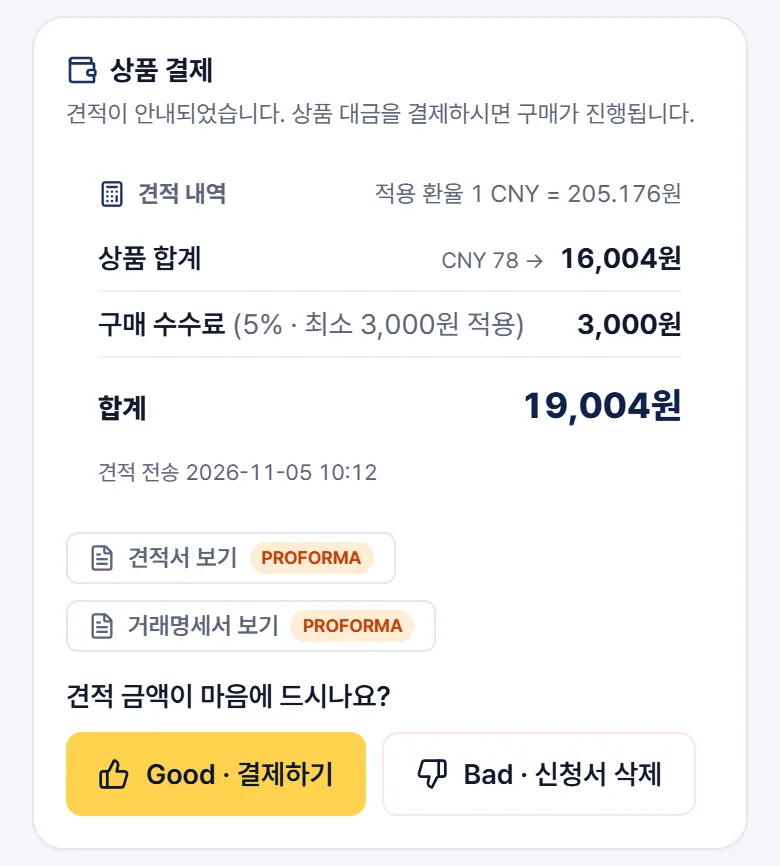
- Nuestro personal revisa el precio, las opciones y el stock, y luego envía una cotización (precio del artículo + envío local + comisión de servicio).
- Si un artículo está agotado o solo parcialmente disponible, se le avisa antes de la cotización y puede elegir [Continuar sin los artículos agotados] o [Editar artículos].
8Revise la cotización y pague
- Cuando llega la cotización, la solicitud pasa a Pendiente de pago. Abra la solicitud y revise la cotización en la tarjeta de pago de artículos.
- Si el importe le parece bien, toque [Bien · Pagar ahora] y pague con saldo, tarjeta o transferencia bancaria. Si no, toque [Mal · Eliminar solicitud].
- Tras el pago compramos los artículos y, cuando llegan al almacén, los pasos son los mismos que en el reenvío (llegada → embalaje → pago del envío → despacho).
- Si no hace nada durante 30 días después de recibir la cotización, la solicitud se elimina automáticamente.