Guía
배송대행 신청 방법
배송대행 신청서를 처음부터 제출까지 화면 순서대로 안내합니다. 화면 속 창고·금액·이름은 예시이며, 이용하시는 창고에 따라 표시가 조금 다를 수 있습니다.
창고에서 "신청서가 없는 화물" 안내를 받으셨나요?
아래 순서대로 신청서를 내 주시되, 현지 운송장 번호는 창고에 도착한 화물과 똑같이 넣어 주세요. 번호가 같으면 창고 화물이 그 신청서에 자동으로 연결되어 바로 다음 단계로 진행됩니다.
주인 찾는 화물 목록 보기 →1신청서 열기 · 노선과 운송방식 고르기
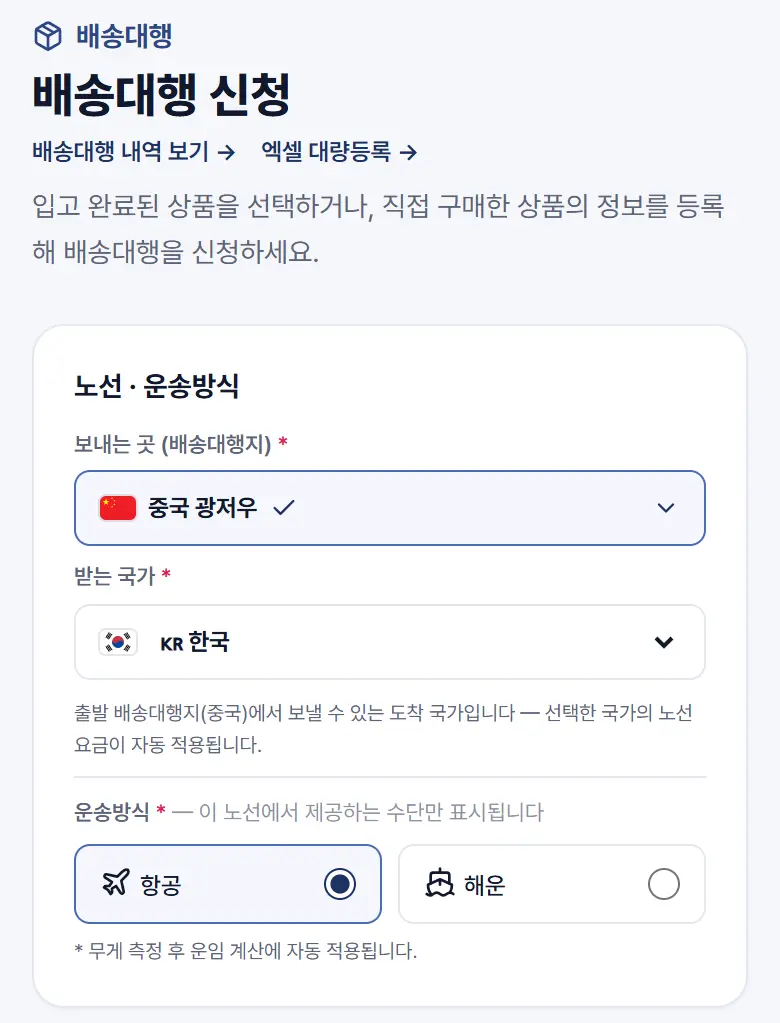
- 로그인한 뒤 상단 메뉴의 배송대행에서 [배송대행 신청]을 누릅니다.
- 보내는 곳(배송대행지 창고)과 받는 국가를 고릅니다. 판매자가 물건을 보낸 창고를 골라야 합니다.
- 운송방식(항공·해운 등)을 고릅니다. 이 노선에서 쓸 수 있는 방식만 보입니다.
2상품 불러오기 — 주문내역 붙여넣기
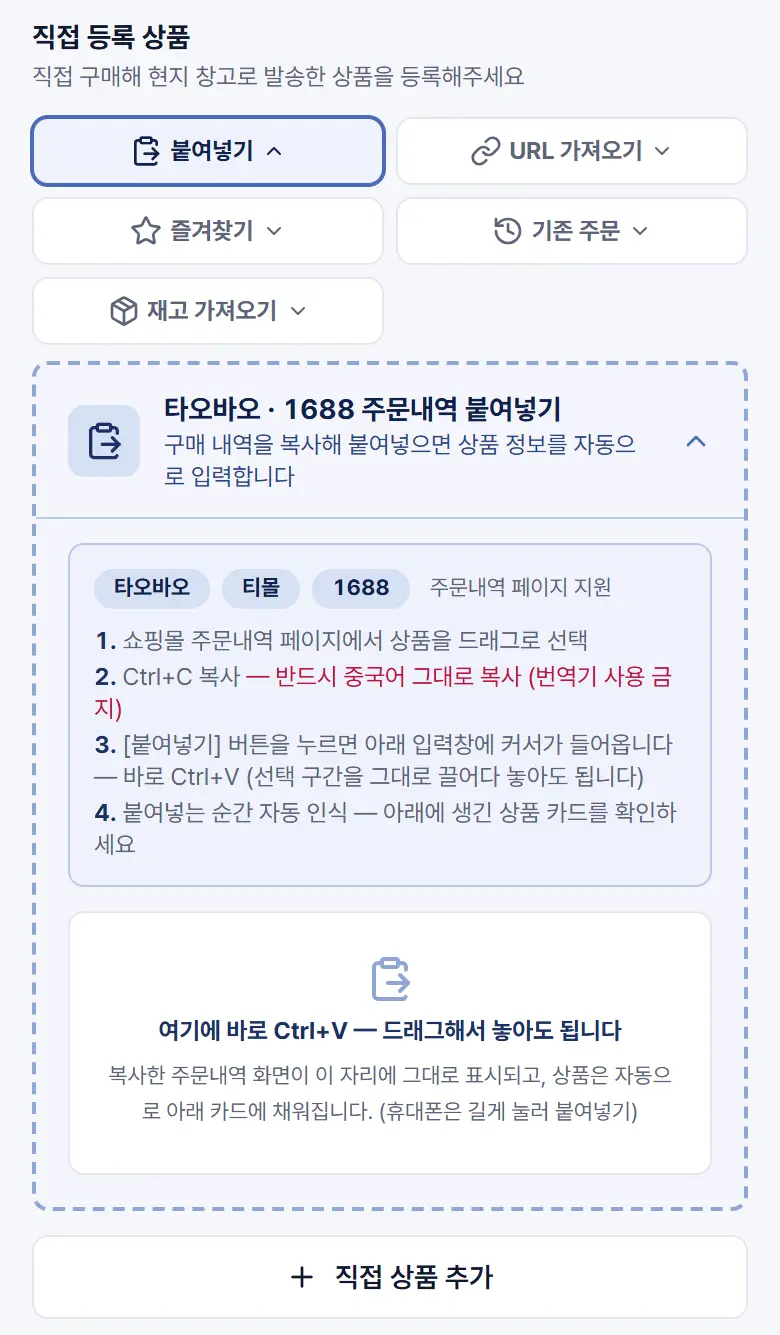
- [붙여넣기]를 누르고, 쇼핑몰 주문내역 화면을 복사해 붙여넣으면 상품 정보가 자동으로 채워집니다.
- 번역기를 켜지 말고 원래 화면 그대로 복사해 주세요.
- 상품 주소만 있다면 [URL 가져오기], 하나씩 직접 쓰려면 [직접 상품 추가]를 누릅니다.
3상품 정보 확인하기
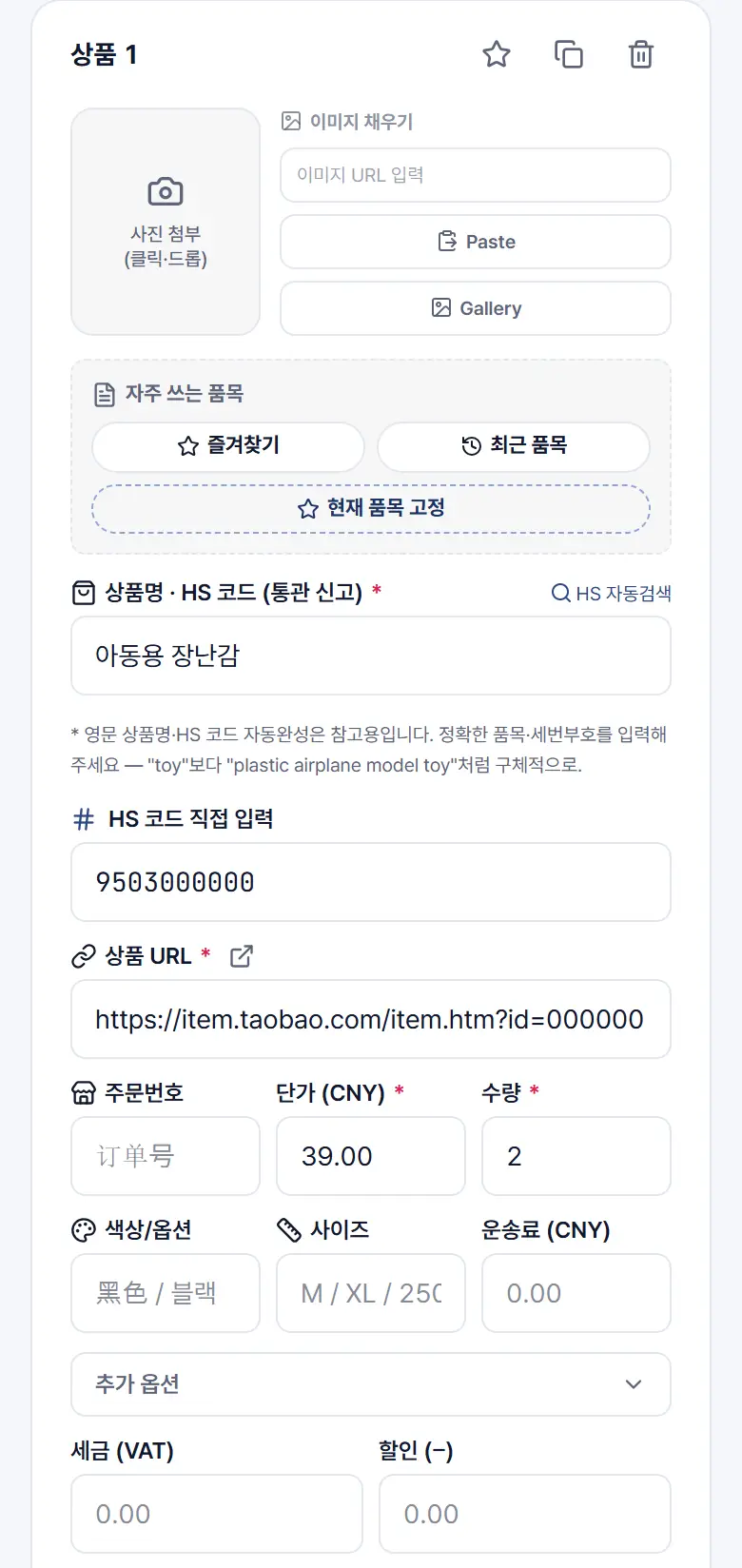
- 별표(*)가 붙은 칸은 꼭 채워야 합니다 — 상품명·HS 코드, 상품 URL, 단가, 수량.
- 상품명을 쓰면 HS 코드를 자동으로 찾아 줍니다. 모르면 [품명 등록 신청]을 눌러 주세요.
- 상품 사진을 넣으면 창고에서 도착한 물건과 대조하는 기본검수를 고를 수 있습니다.
4현지 운송장 번호 넣기 (가장 중요)
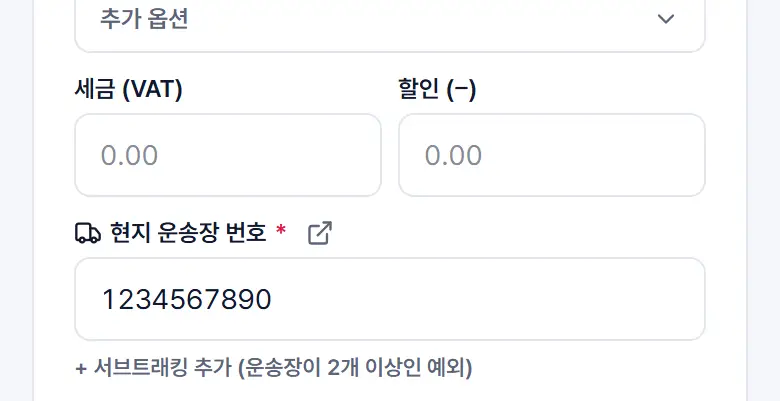
- 상품 카드 맨 아래 [현지 운송장 번호] 칸에 판매자가 보낸 현지 택배의 운송장 번호를 넣습니다.
- 번호는 앞뒤 글자까지 빠짐없이, 택배 조회 화면에 나온 그대로 넣어 주세요. 일부만 넣으면 연결되지 않습니다.
- 창고에 이미 도착한 화물과 번호가 같으면, 그 화물이 이 신청서에 자동으로 연결됩니다.
- 운송장이 아직 없으면 임시저장해 두고, 번호를 받은 뒤 넣어서 신청하세요.
운송장 번호가 다르거나 비어 있으면 창고 화물과 연결되지 않고, 담당자가 직접 확인할 때까지 처리가 늦어집니다.
5부가서비스 고르기
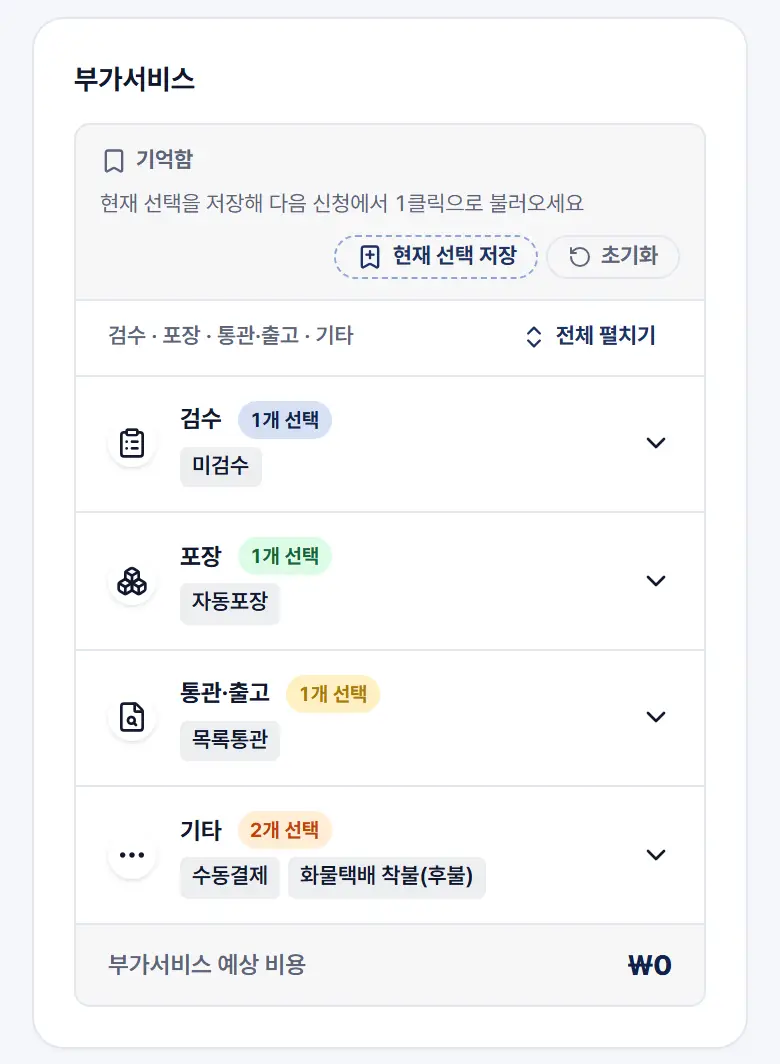
- 검수·포장·통관·기타로 나뉜 부가서비스를 필요한 만큼 고릅니다.
- 기본으로 골라진 항목이 있으니 열어서 확인해 주세요. 예상 비용은 맨 아래에 보입니다.
- [현재 선택 저장]을 누르면 다음 신청서에서 같은 선택을 바로 불러올 수 있습니다.
6받는 분 · 통관 정보 넣기
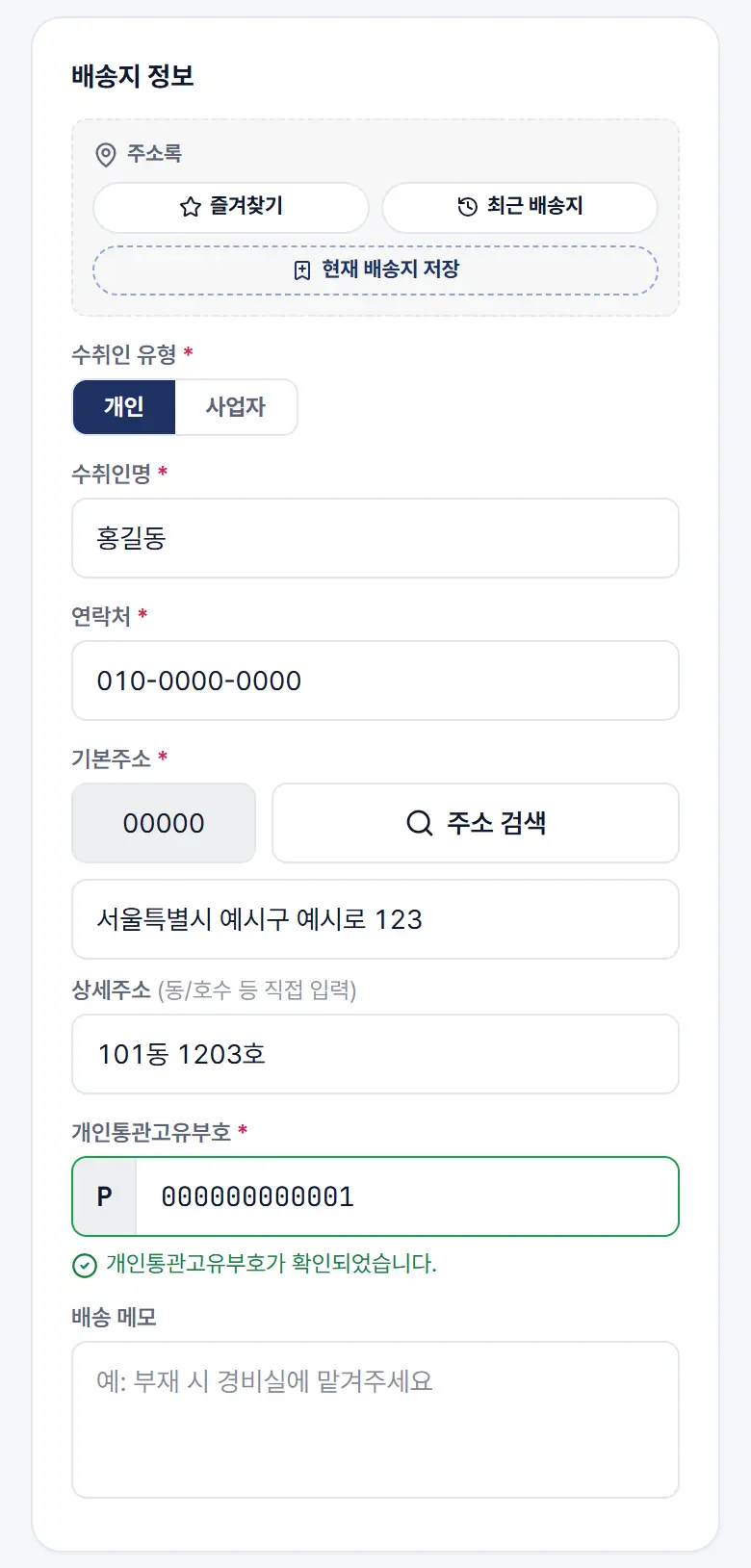
- 수취인명·연락처를 넣고 [주소 검색]으로 주소를 고른 뒤 상세주소를 씁니다.
- 한국으로 받는 경우 개인통관고유부호를 넣습니다. 수취인명·연락처가 관세청에 등록된 정보와 같아야 확인됩니다.
- 사업자로 통관하려면 수취인 유형에서 [사업자]를 고릅니다. 다른 나라로 받으면 그 나라 세관 번호 칸이 나옵니다.
7신청하기
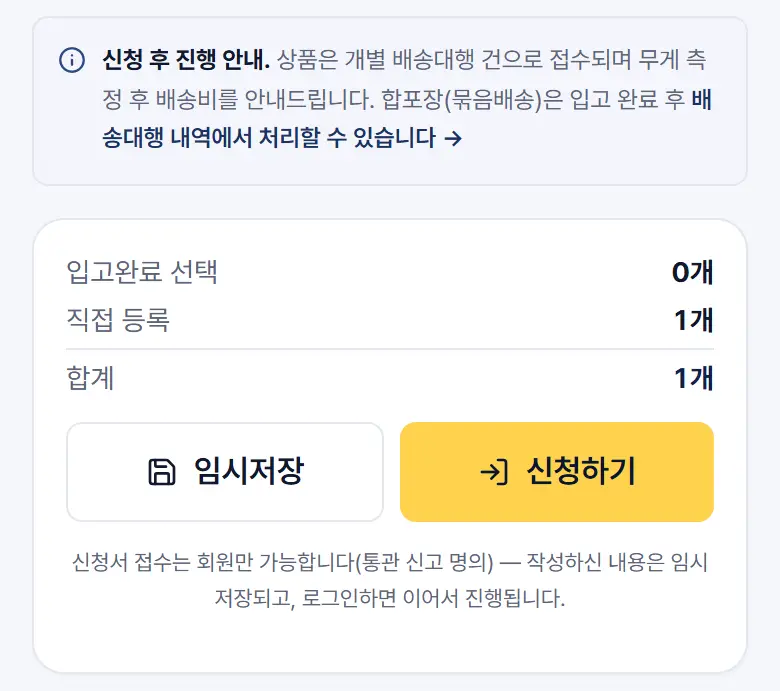
- 상품 개수를 확인하고 [신청하기]를 누릅니다. 빠진 칸이 있으면 버튼 아래에 안내가 나옵니다.
- 제출하는 순간 신청번호와 주문번호(#)가 발급됩니다.
- 아직 다 채우지 못했다면 [임시저장]으로 저장해 두고 나중에 이어서 쓸 수 있습니다.
8제출한 신청서 확인하기
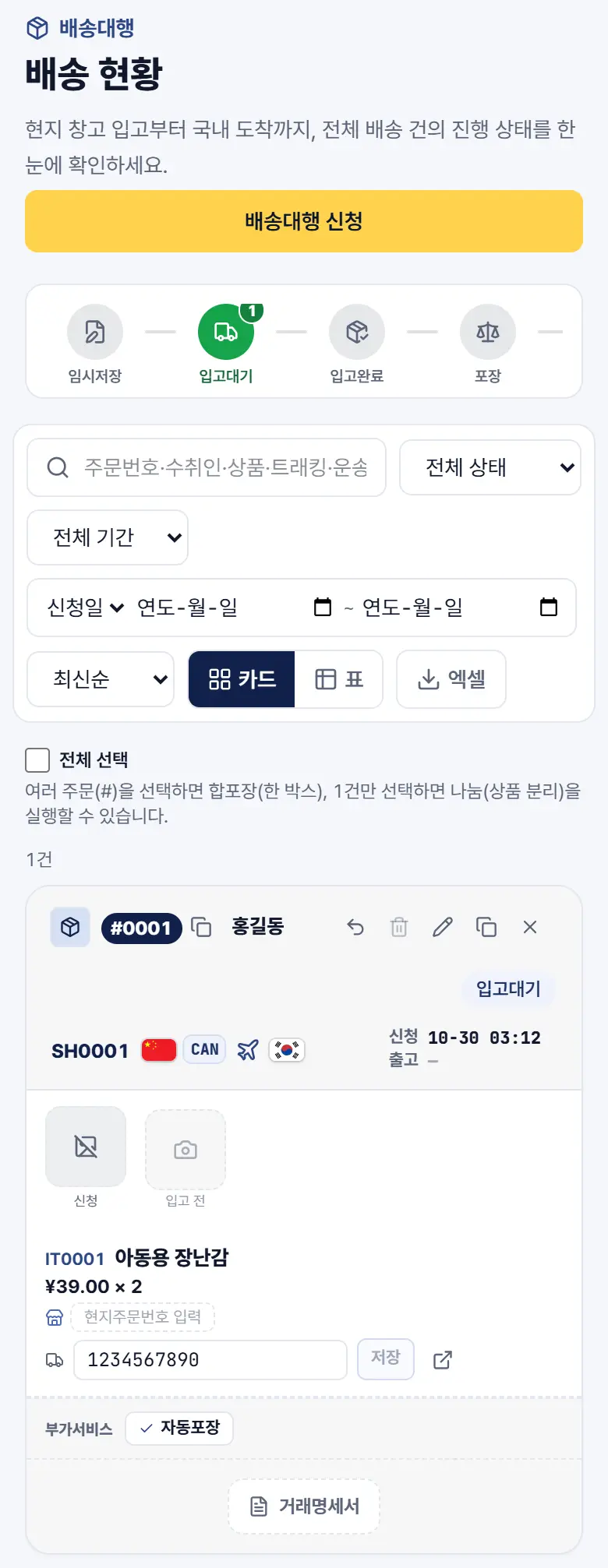
- 배송대행 내역에서 방금 낸 신청서가 입고대기 상태로 보입니다.
- 카드에서 운송장 번호가 맞는지 한 번 더 확인해 주세요.
- 물건이 창고에 도착하면 입고완료로 바뀌고, 이후 진행은 같은 화면에서 확인할 수 있습니다.