Guide
Comment envoyer une demande d'achat
Ce guide parcourt le formulaire de demande d'achat dans l'ordre des écrans, du début à l'envoi et au paiement du devis. Les entrepôts, montants et noms des captures sont des exemples et peuvent légèrement différer pour votre entrepôt.
Comment fonctionne une demande d'achat
Envoyez la demande → notre équipe envoie un devis → vous payez les articles → nous les achetons pour vous → ils arrivent à l'entrepôt. Ensuite, tout se passe comme pour la réexpédition : emballage, paiement des frais d'envoi et expédition. Notre équipe saisit le numéro de suivi local, vous n'avez donc pas à le faire.
Voir ce qui se passe après l'arrivée (politique de livraison) →1Ouvrez le formulaire · choisissez l'itinéraire et le mode d'envoi
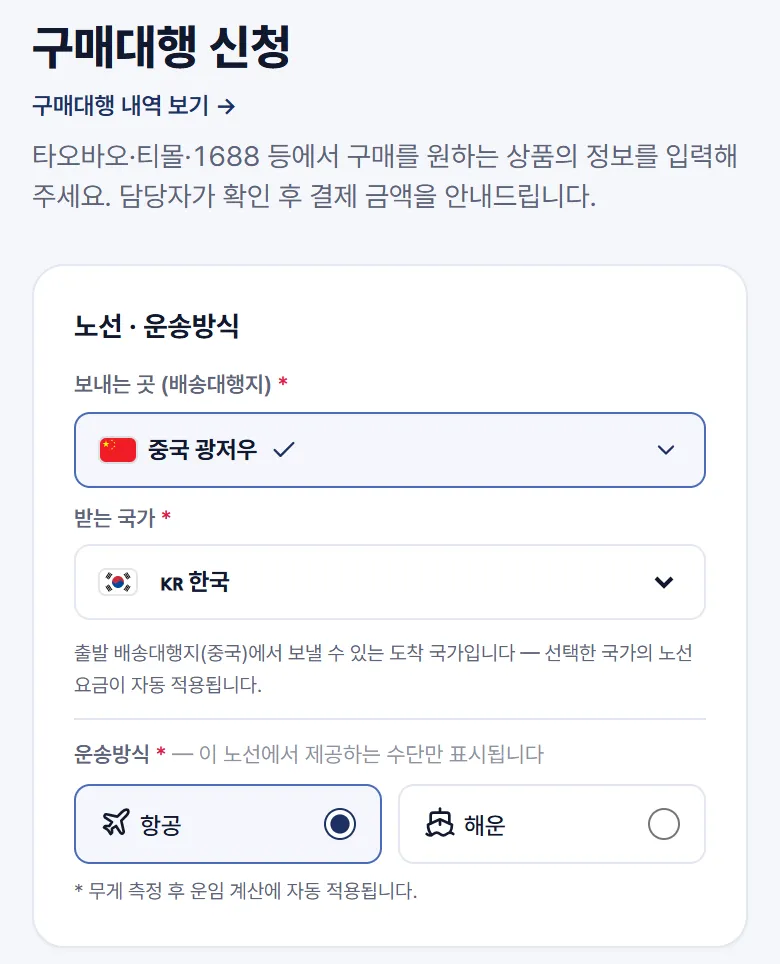
- Après vous être connecté, ouvrez Achat pour vous dans le menu et touchez [Nouvelle demande d'achat].
- Choisissez le départ (entrepôt de réexpédition) et le pays de destination. Sélectionnez l'entrepôt situé dans le pays de la boutique en ligne où vous voulez acheter.
- Choisissez un mode d'envoi (aérien, maritime, etc.). Seuls les modes proposés sur cet itinéraire sont affichés.
2Ajoutez des articles — collez votre panier
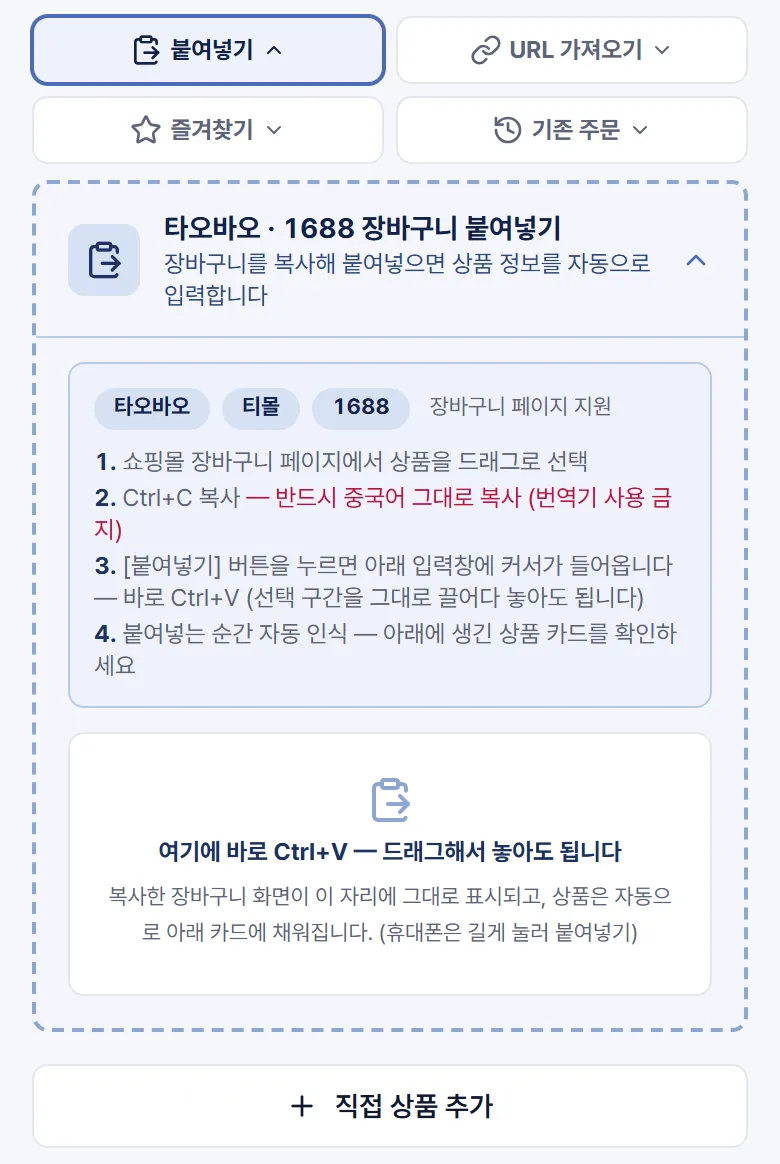
- Touchez [Coller], puis copiez-collez la page du panier de la boutique en ligne. Les informations des articles sont remplies automatiquement.
- N'activez pas de traducteur — copiez la page telle quelle.
- Si vous n'avez que le lien du produit, utilisez [Importer]. Pour saisir chaque article vous-même, touchez [Ajouter un article manuellement].
3Vérifiez les informations de l'article (le plus important)
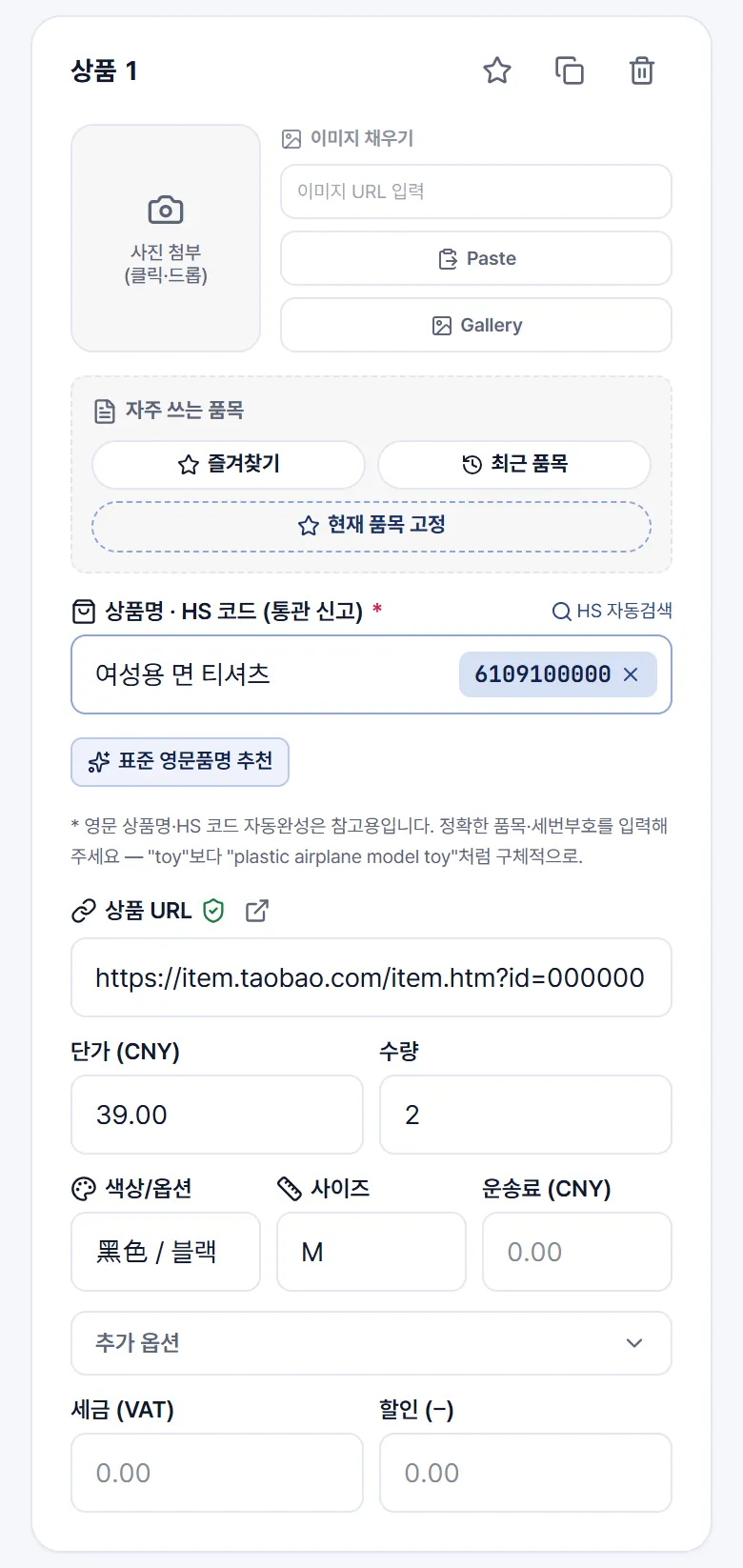
- Vérifiez l'URL du produit, le prix unitaire et la quantité, et renseignez toutes les options comme la couleur et la taille.
- Nous achetons exactement l'URL et les options que vous saisissez. Pour un article en plusieurs options, ajoutez une fiche article distincte pour chaque option.
- Le nom de l'article et le code HS sont obligatoires. Quand vous saisissez le nom de l'article, le code HS est recherché automatiquement.
- Ajouter une photo du produit vous permet de choisir l'inspection de base, où l'entrepôt compare l'article reçu avec votre photo.
Si une option manque ou est erronée, le mauvais article peut être acheté, et le retourner après l'achat entraîne des frais de retour. Vérifiez encore une fois avant d'envoyer.
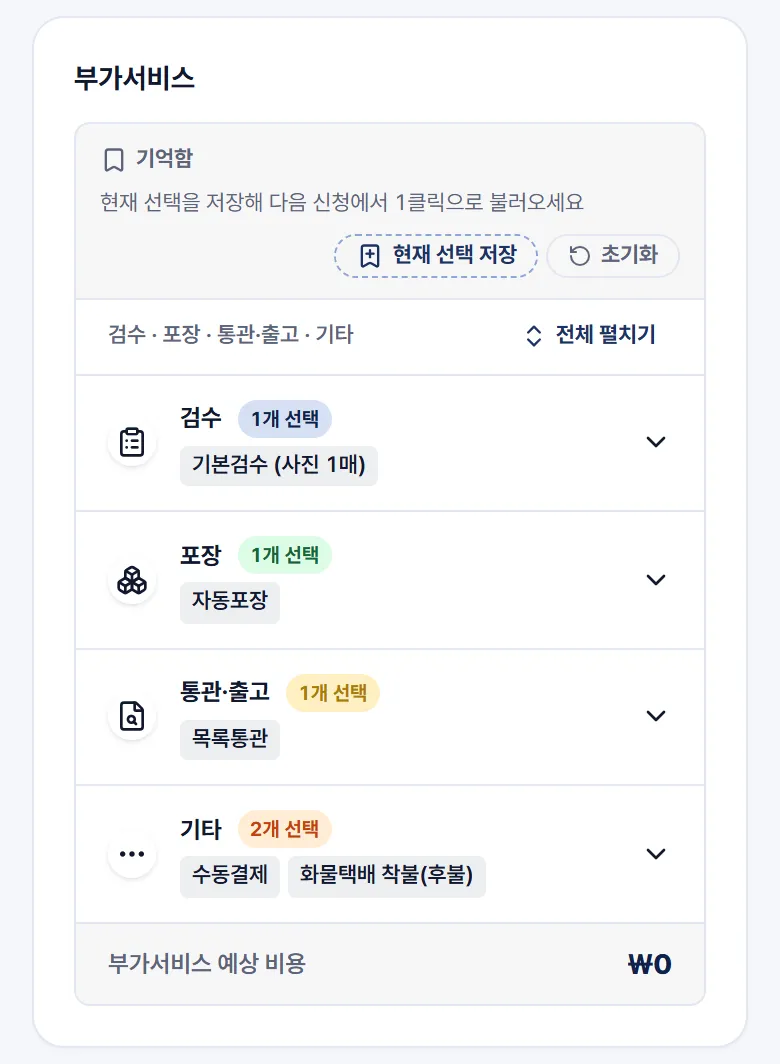
4Choisissez les services supplémentaires
- Choisissez les services supplémentaires dont vous avez besoin parmi inspection, emballage, douane et autres.
- Dans Autres, choisir [Payer automatiquement les articles avec mon solde] règle le montant avec votre solde dès que le devis est confirmé, et l'achat commence immédiatement.
- Touchez [Enregistrer la sélection] pour recharger les mêmes choix en une touche lors de votre prochaine demande.
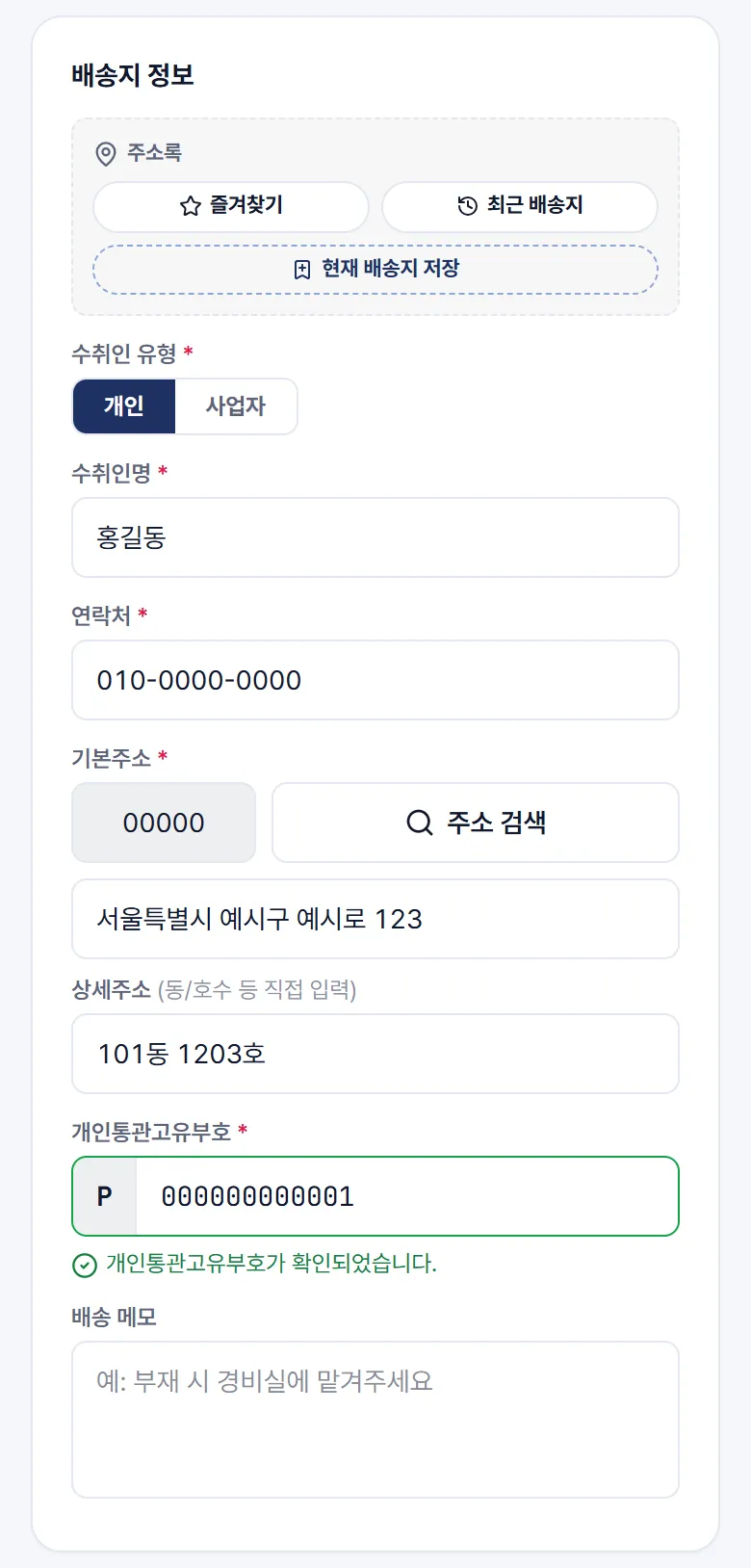
5Saisissez le destinataire et les informations douanières
- Saisissez le nom et le numéro de téléphone du destinataire, choisissez l'adresse avec [Rechercher l'adresse], puis ajoutez le complément d'adresse.
- Pour une livraison en Corée, saisissez le code douanier personnel (PCCC). Le nom et le numéro de téléphone du destinataire doivent correspondre aux informations enregistrées auprès des douanes coréennes.
- Pour un dédouanement en tant qu'entreprise, choisissez [Entreprise] comme type de destinataire. Pour les autres pays, un champ pour l'identifiant douanier de ce pays s'affiche.
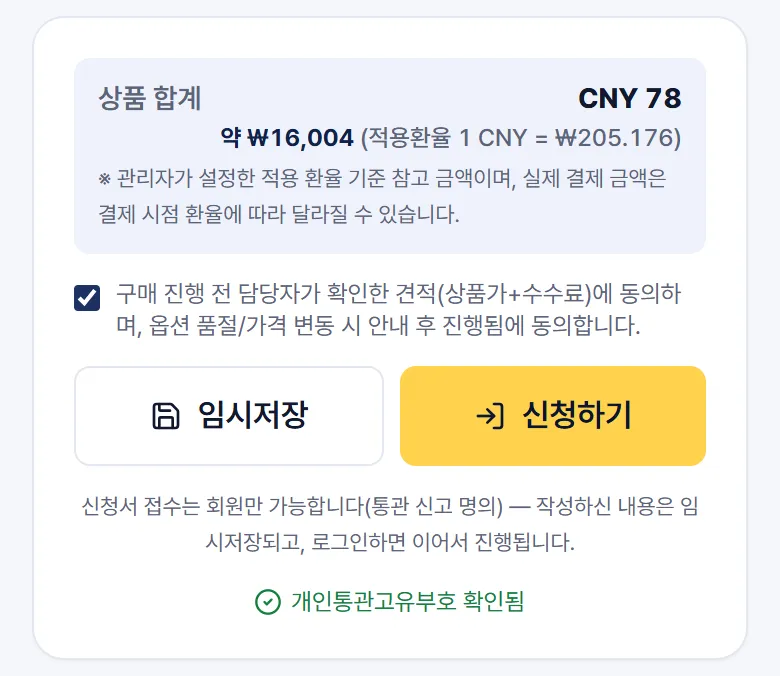
6Acceptez et envoyez
- Le total des articles est un montant indicatif basé sur les prix unitaires saisis. Le montant réel à payer figure dans le devis de notre équipe.
- Cochez l'accord sur les devis et les avis de rupture de stock, puis touchez [Envoyer]. Votre numéro de demande et votre numéro de commande (#) sont attribués dès l'envoi.
- Si vous n'avez pas terminé, touchez [Enregistrer le brouillon] et continuez plus tard.
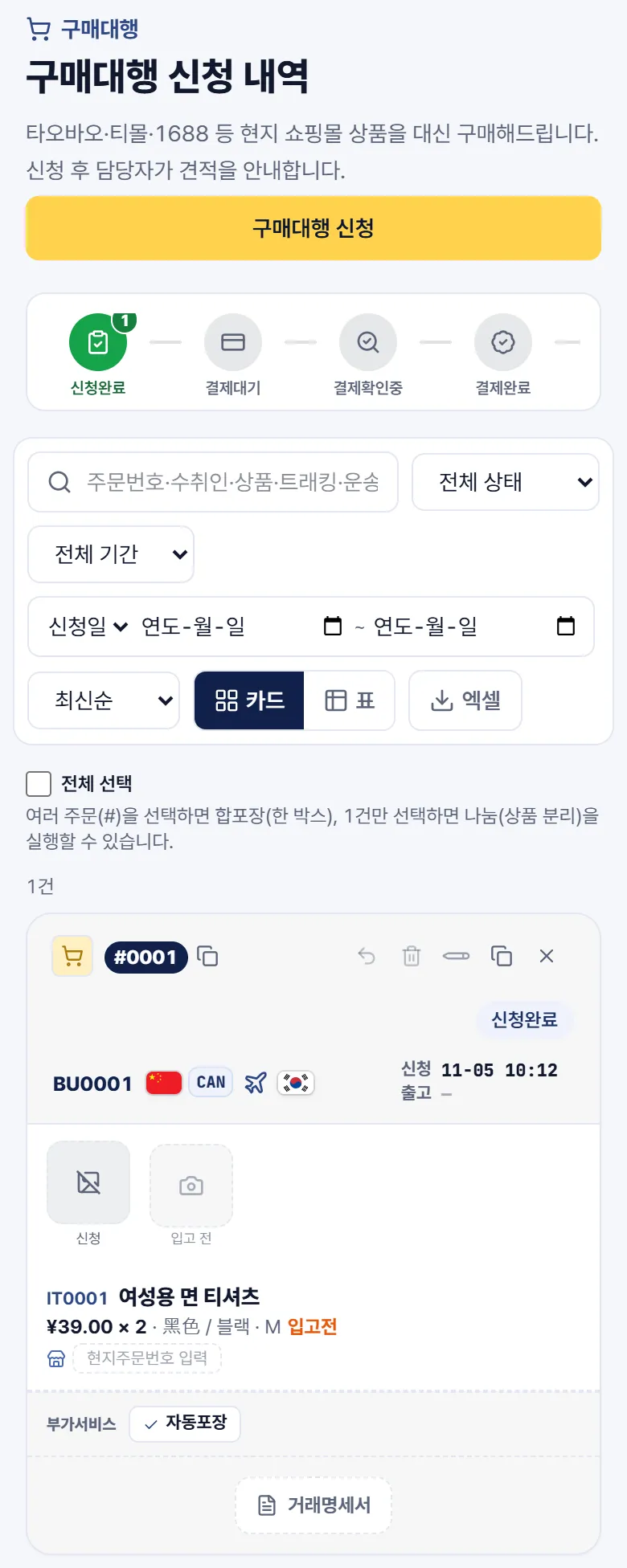
7Attendez le devis
- Votre nouvelle demande apparaît dans Demandes d'achat avec le statut Demande envoyée.
- Notre équipe vérifie le prix, les options et le stock, puis envoie un devis (prix de l'article + livraison locale + frais de service).
- Si un article est épuisé ou seulement partiellement disponible, vous êtes prévenu avant le devis et pouvez choisir [Continuer sans les articles épuisés] ou [Modifier les articles].
8Vérifiez le devis et payez
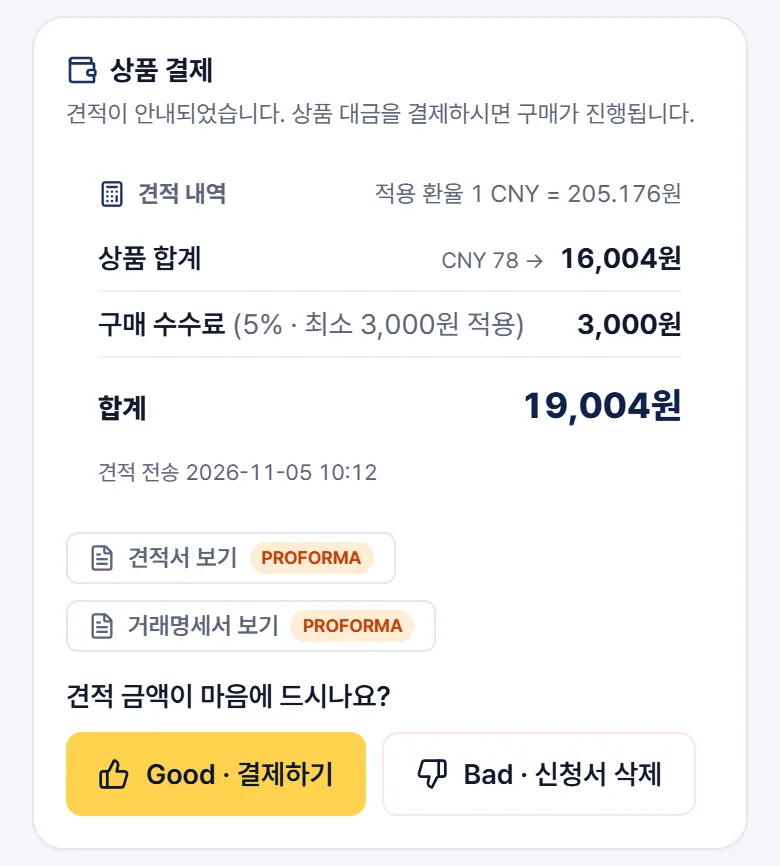
- À la réception du devis, la demande passe à En attente de paiement. Ouvrez la demande et vérifiez le devis dans la carte de paiement des articles.
- Si le montant vous convient, touchez [Bien · Payer] et payez avec le solde, par carte ou par virement bancaire. Sinon, touchez [Pas bien · Supprimer la demande].
- Après le paiement, nous achetons les articles ; une fois arrivés à l'entrepôt, les étapes sont les mêmes que pour la réexpédition (arrivée → emballage → paiement des frais d'envoi → expédition).
- Sans aucune action pendant 30 jours après réception du devis, la demande est supprimée automatiquement.