ご利用ガイド
購入代行の申請方法
購入代行の申請書を、開始から送信、見積りの支払いまで画面の順に説明します。画面の倉庫・金額・名前は例で、ご利用の倉庫によって少し異なる場合があります。
購入代行の流れ
申請書を送信 → 担当者が見積りを送付 → 商品代を支払い → 代わりに購入 → 倉庫に入荷。その後は転送代行と同じく、梱包・送料の支払い・出庫へ進みます。現地の追跡番号は担当者が入力するので、入力は不要です。
入荷後の流れを見る(配送ポリシー)→1申請書を開く・ルートと配送方法を選ぶ
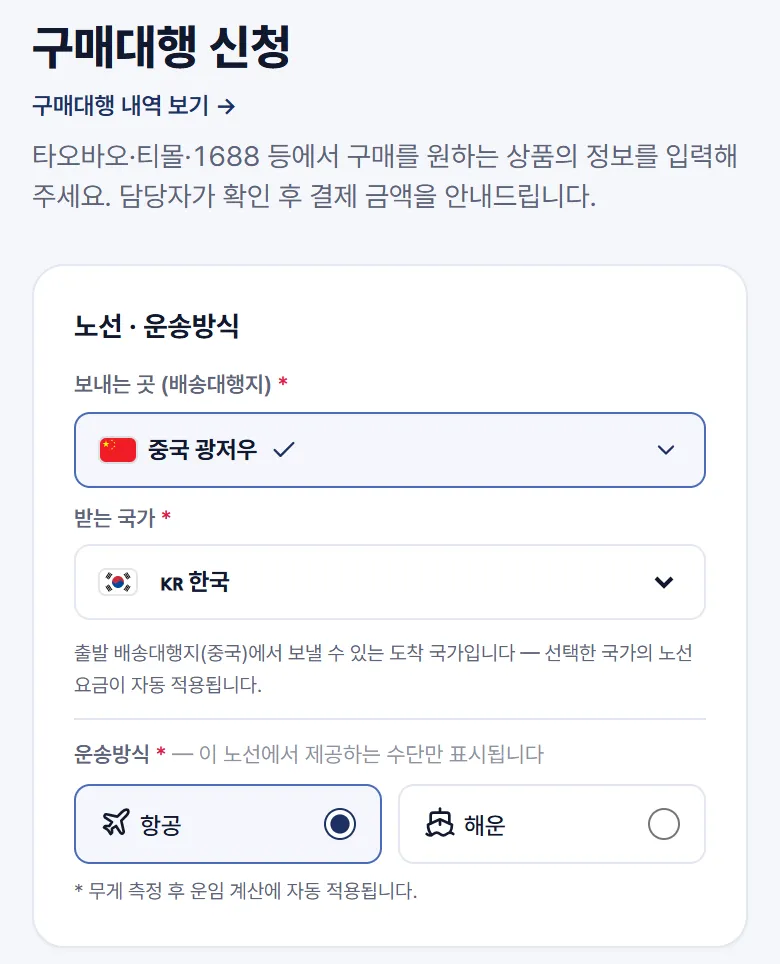
- ログイン後、メニューの購入代行から[購入代行を申し込む]を押します。
- 発送元(転送倉庫)と受取国を選びます。購入したい通販サイトがある国の倉庫を選んでください。
- 配送方法(航空便・船便など)を選びます。このルートで使える方法だけが表示されます。
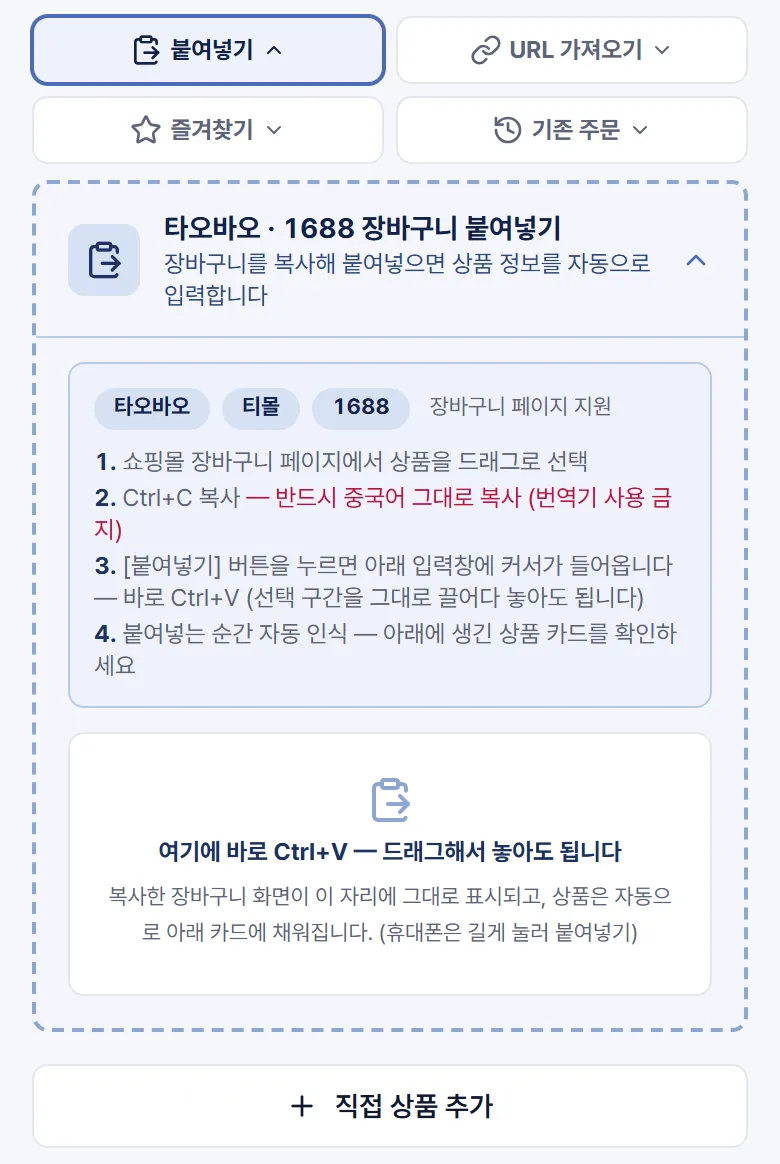
2商品を追加する — カートを貼り付け
- [貼り付け]を押し、通販サイトのカート画面をコピーして貼り付けると、商品情報が自動で入力されます。
- 翻訳機能はオフにして、元の画面のままコピーしてください。
- 商品URLだけある場合は[URL取り込み]、1件ずつ入力する場合は[商品を直接追加]を押します。
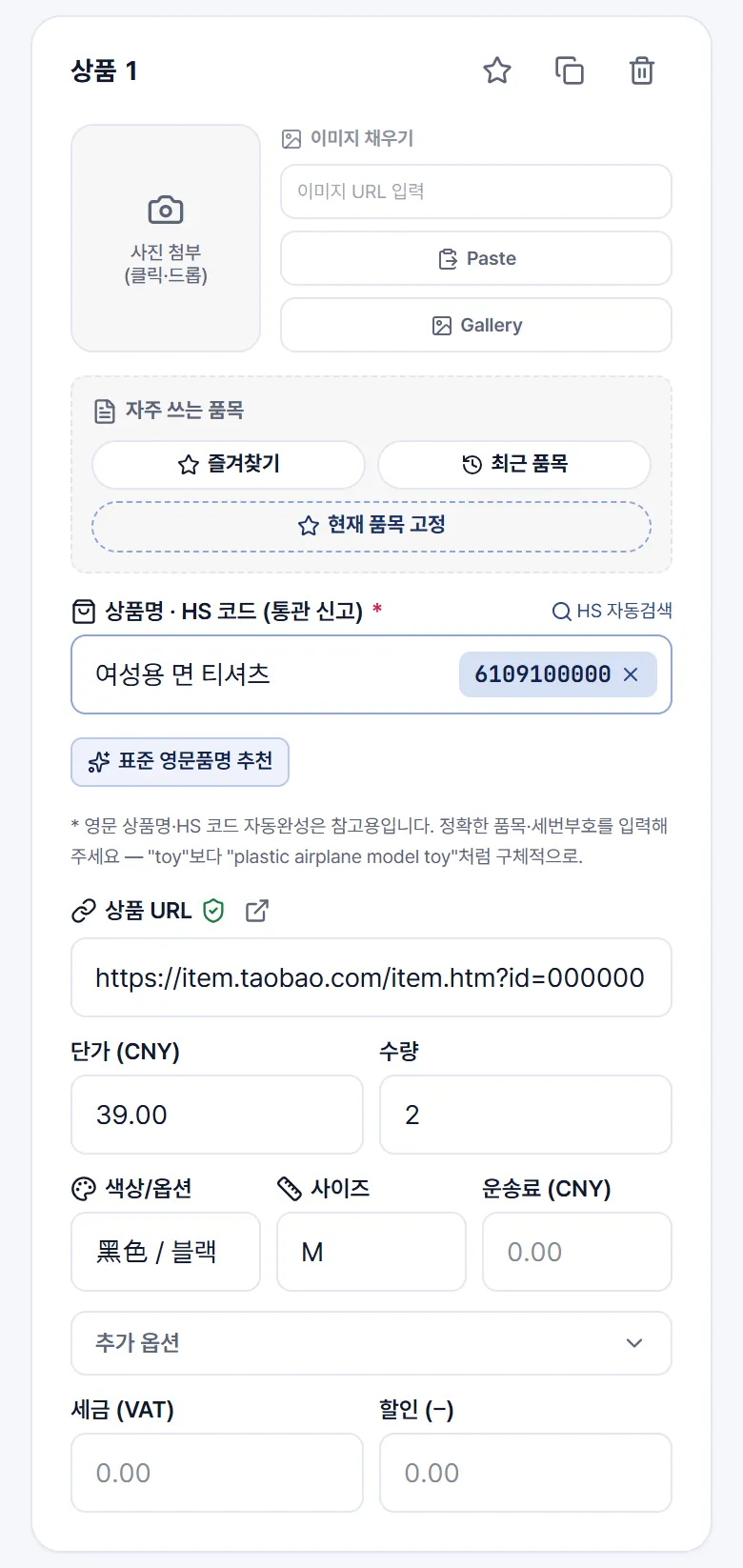
3商品情報を確認する(最重要)
- 商品URL・単価・数量を確認し、色やサイズなどのオプションをすべて入力します。
- 入力されたURLとオプションのとおりに購入します。同じ商品を複数のオプションで買う場合は、オプションごとに商品カードを分けて追加してください。
- 品名とHSコードは必須です。品名を入力するとHSコードが自動で検索されます。
- 商品写真を添付すると、倉庫が入荷した商品を写真と照らし合わせる基本検品を選べます。
オプションの漏れや誤りがあると違う商品が購入されることがあり、購入後の返品には返品手数料がかかります。送信前にもう一度ご確認ください。
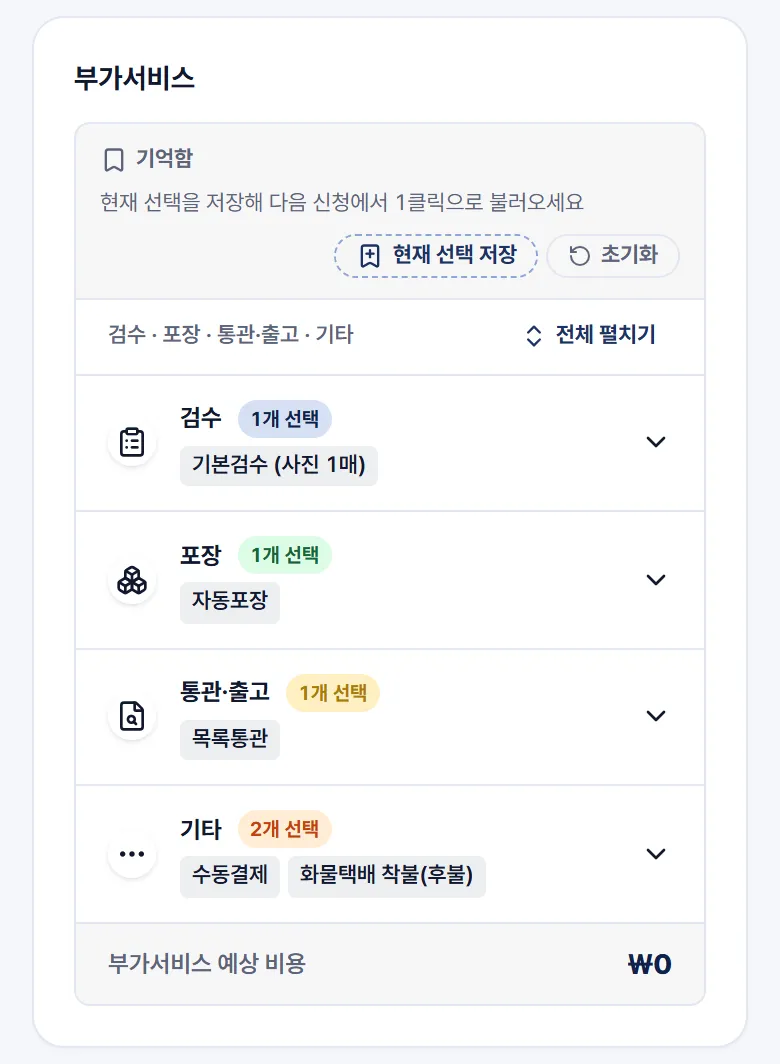
4オプションサービスを選ぶ
- 検品・梱包・通関・その他に分かれたオプションサービスから必要なものを選びます。
- その他で[商品代を残高から自動決済]を選ぶと、見積りが確定した時点で残高から支払われ、すぐに購入が始まります。
- [現在の選択を保存]を押すと、次の申請で同じ選択をワンタップで呼び出せます。
5受取人と通関情報を入力する
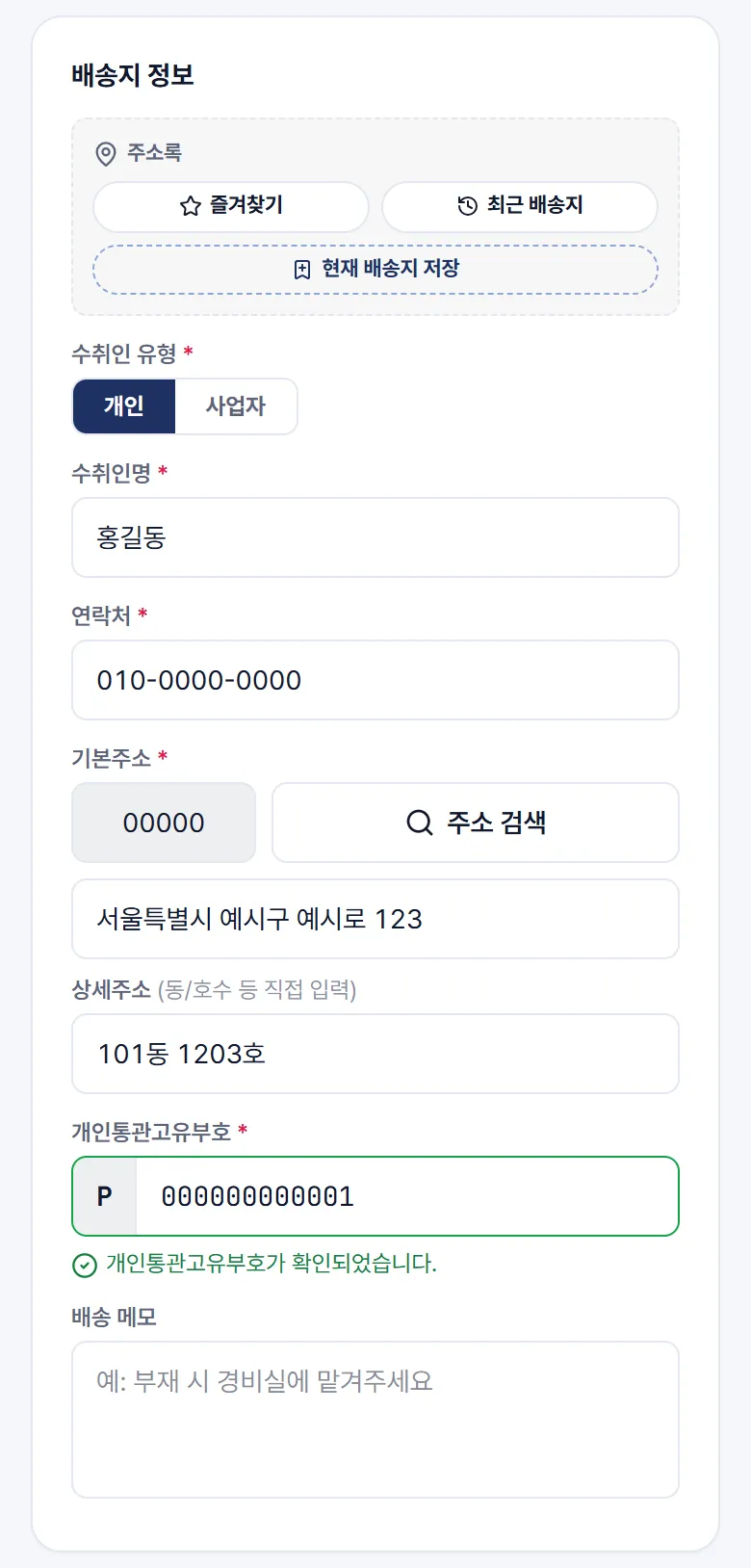
- 受取人名と電話番号を入れ、[住所検索]で住所を選んでから詳細住所を書きます。
- 韓国で受け取る場合は個人通関固有符号を入れます。受取人名と電話番号が韓国関税庁の登録情報と同じである必要があります。
- 事業者として通関する場合は、受取人の種類で[事業者]を選びます。ほかの国で受け取る場合は、その国の税関番号欄が表示されます。
6同意して送信する
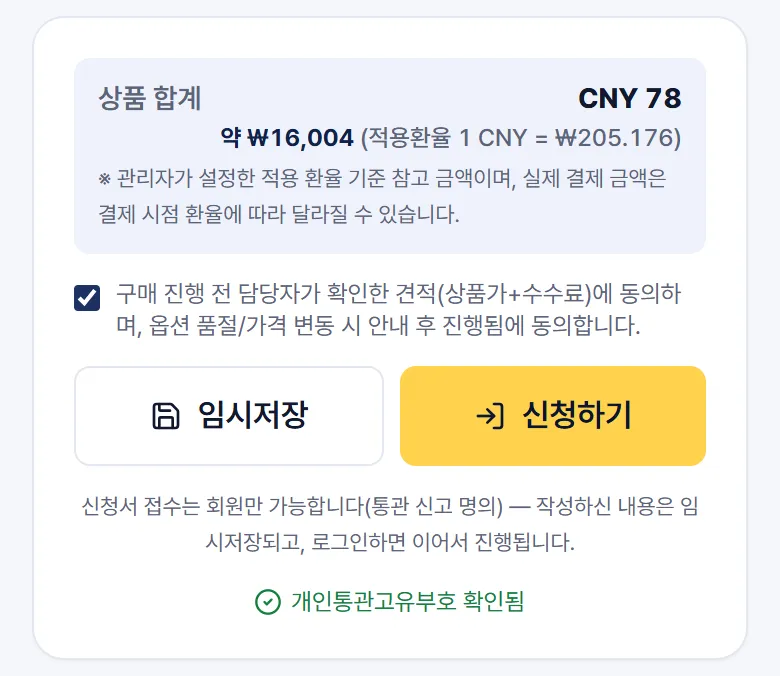
- 商品合計は入力した単価をもとにした参考金額です。実際のお支払い額は担当者の見積りでお知らせします。
- 見積りと品切れのお知らせに関する同意にチェックを入れ、[申請する]を押します。送信した時点で申請番号と注文番号(#)が発行されます。
- まだ入力し終えていない場合は[一時保存]で保存し、あとで続きを書けます。
7見積りを待つ
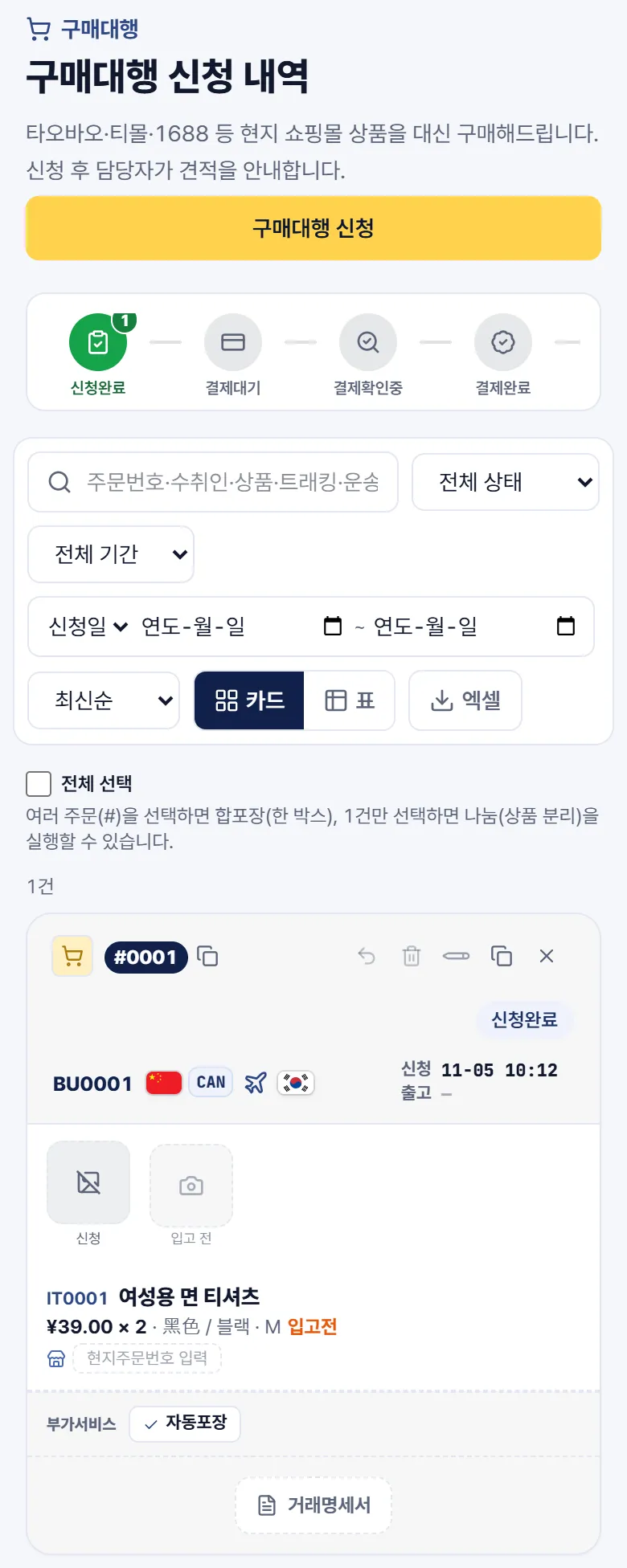
- 購入代行の申請一覧に、提出したばかりの申請書が「申請受付済み」の状態で表示されます。
- 担当者が価格・オプション・在庫を確認し、見積り(商品代+現地送料+手数料)を送ります。
- 品切れや一部のみ購入可能な商品がある場合は見積り前にお知らせし、[品切れ商品を除いて進める]か[商品を修正する]を選べます。
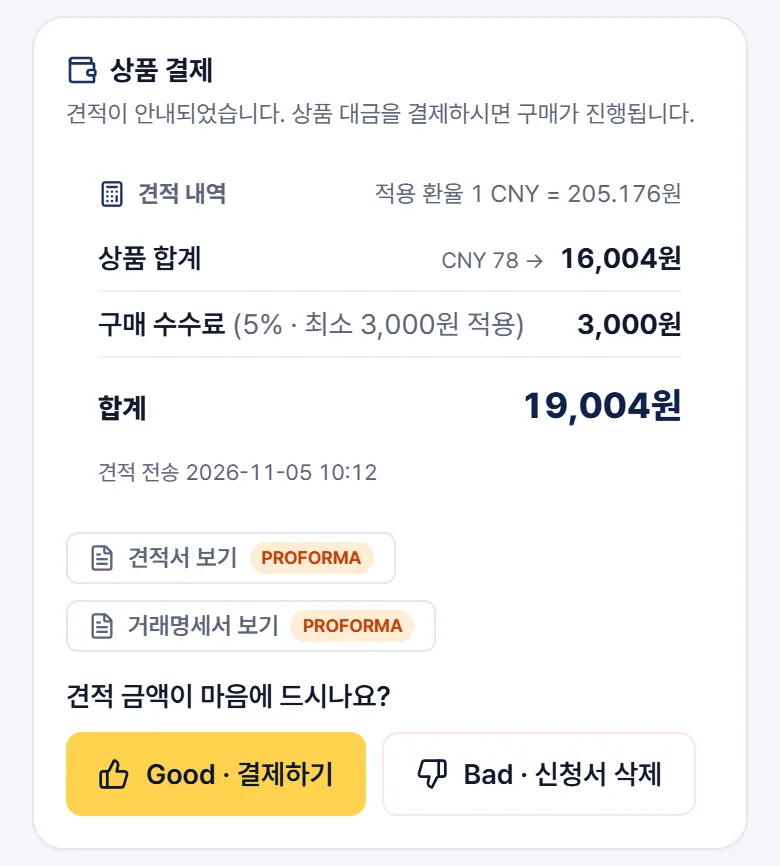
8見積りを確認して支払う
- 見積りが届くと申請書が「お支払い待ち」に変わります。申請書を開き、商品代の決済カードで見積りを確認します。
- 金額に問題がなければ[Good · 決済する]を押し、残高・カード・銀行振込で支払います。納得できない場合は[Bad · 申請書を削除]を押します。
- 支払い後に代わりに購入し、倉庫に入荷してからは転送代行と同じ流れです(入荷 → 梱包 → 送料の支払い → 出庫)。
- 見積りを受け取ってから30日間何も手続きがない場合、申請書は自動で削除されます。