ご利用ガイド
転送代行の申請方法
転送代行の申請書を、最初から送信まで画面の順番どおりにご案内します。画面内の倉庫・金額・氏名は例で、ご利用の倉庫によって表示が少し異なる場合があります。
倉庫から「申請書のない荷物」の連絡を受けましたか?
以下の手順で申請書を提出し、現地の追跡番号は倉庫に届いた荷物と同じ番号を入力してください。番号が一致すると、倉庫の荷物がその申請書に自動で紐づき、そのまま次の工程に進みます。
持ち主を探している荷物を見る →1申請書を開く · ルートと輸送方法を選ぶ
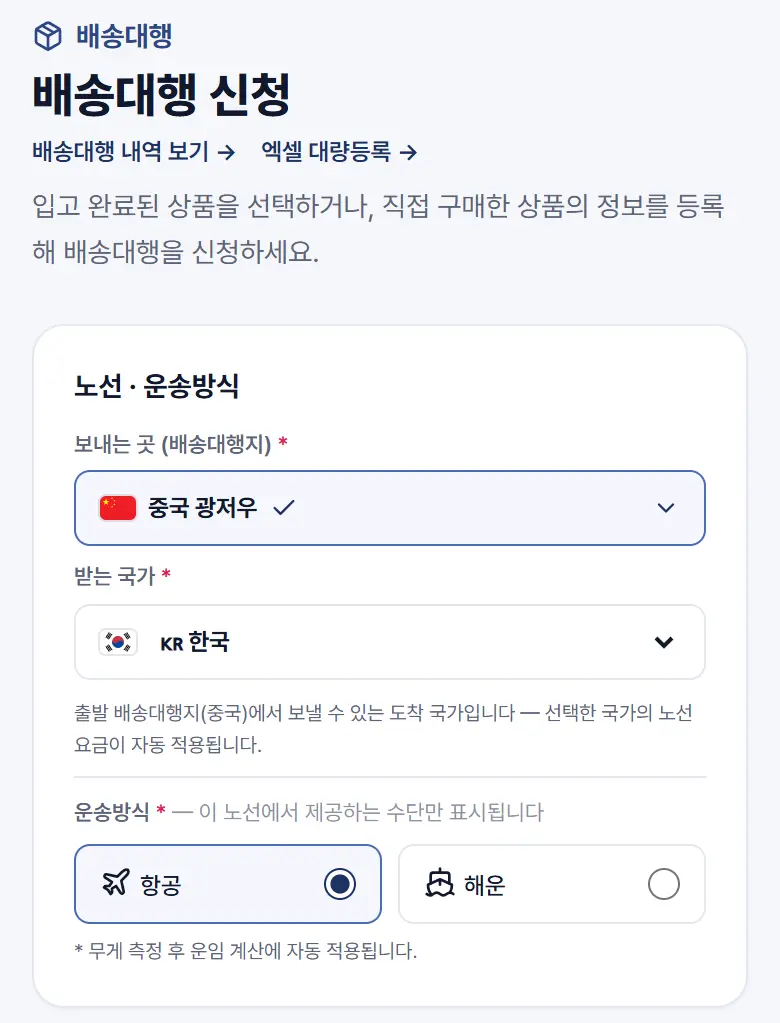
- ログイン後、メニューの転送代行から[転送代行の申請]を押します。
- 発送元(転送倉庫)と受取国を選びます。販売者が商品を送った倉庫を選んでください。
- 輸送方法(航空便・船便など)を選びます。このルートで使える方法だけが表示されます。
2商品を取り込む — 注文履歴の貼り付け
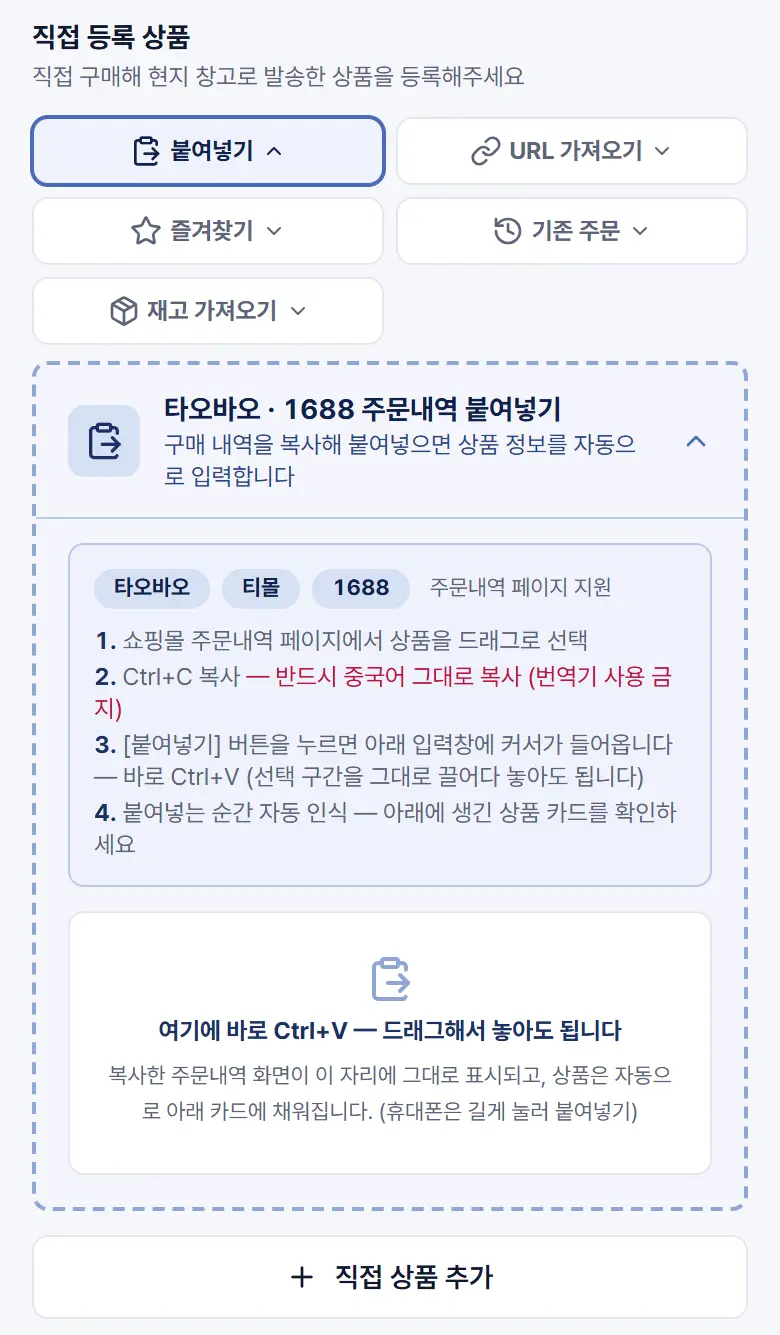
- [貼り付け]を押し、通販サイトの注文履歴画面をコピーして貼り付けると、商品情報が自動で入力されます。
- 翻訳機能はオフにして、元の画面のままコピーしてください。
- 商品URLだけある場合は[URL取り込み]、1件ずつ入力する場合は[商品を直接追加]を押します。
3商品情報を確認する
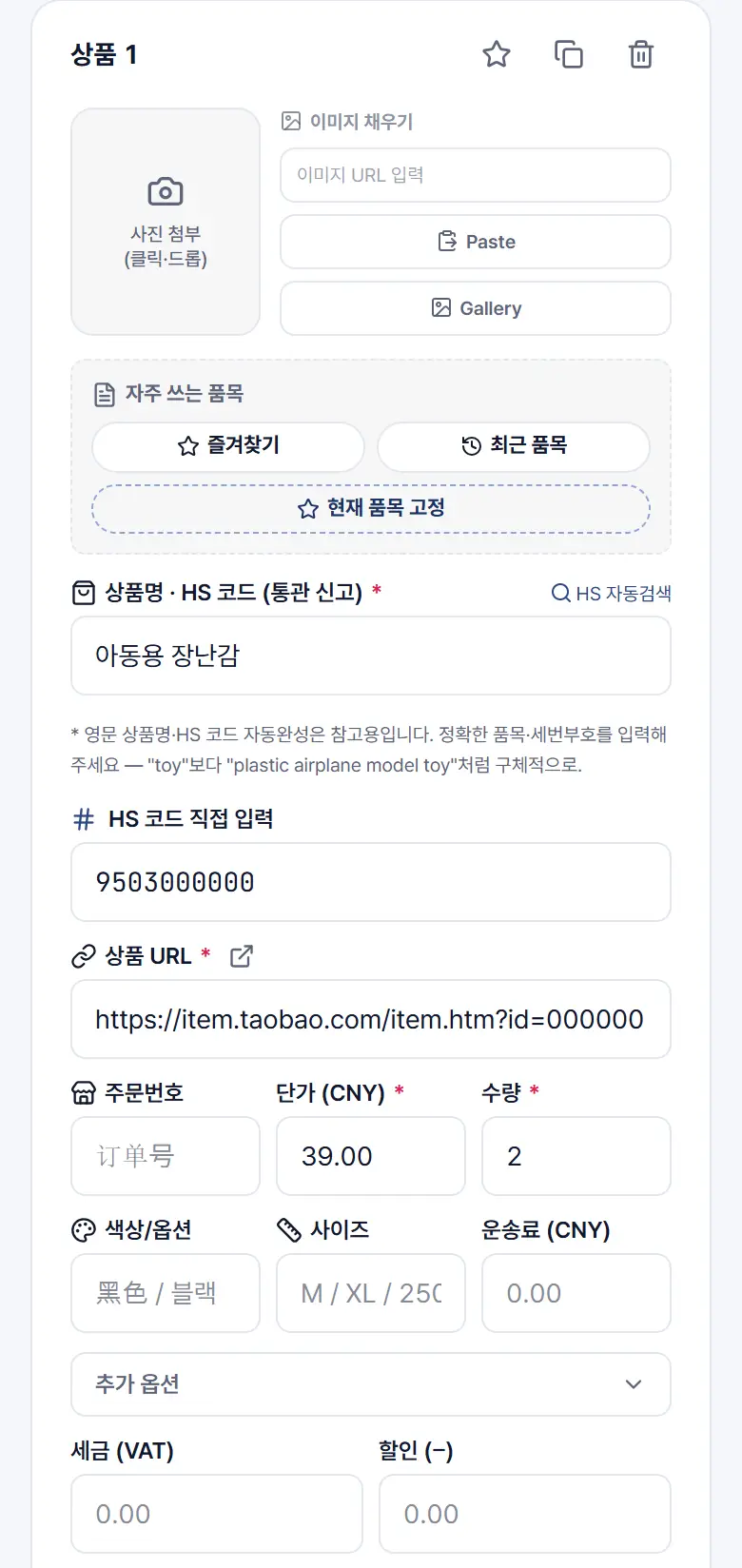
- アスタリスク(*)の付いた欄は必須です — 商品名・HSコード、商品URL、単価、数量。
- 商品名を入力するとHSコードを自動で検索します。分からない場合は[品名の登録申請]を押してください。
- 商品画像を入れると、倉庫で届いた商品と画像を照合する基本検品を選べます。
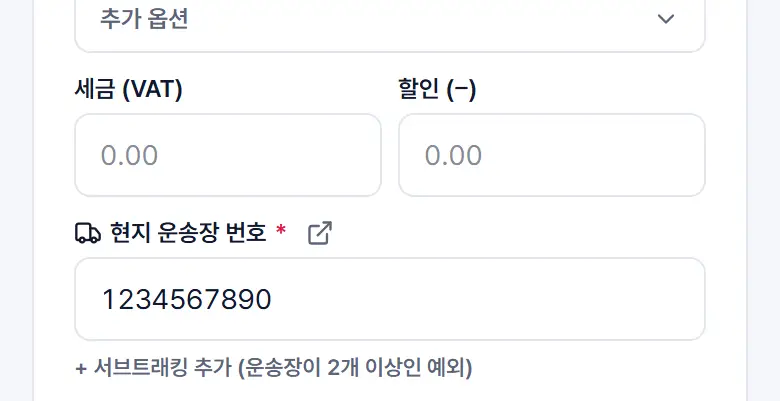
4現地の追跡番号を入れる(最も重要)
- 商品カードのいちばん下の[現地追跡番号]欄に、販売者が使った現地宅配便の追跡番号を入れます。
- 番号は英字も含めて、配送状況の画面に表示されたとおりにすべて入れてください。一部だけでは紐づきません。
- 同じ番号の荷物がすでに倉庫に届いている場合、その荷物がこの申請書に自動で紐づきます。
- まだ追跡番号がない場合は一時保存しておき、番号を受け取ってから入力して申請してください。
追跡番号が違う、または空欄の場合は倉庫の荷物と紐づかず、担当者が直接確認するまで処理が遅れます。
5オプションサービスを選ぶ
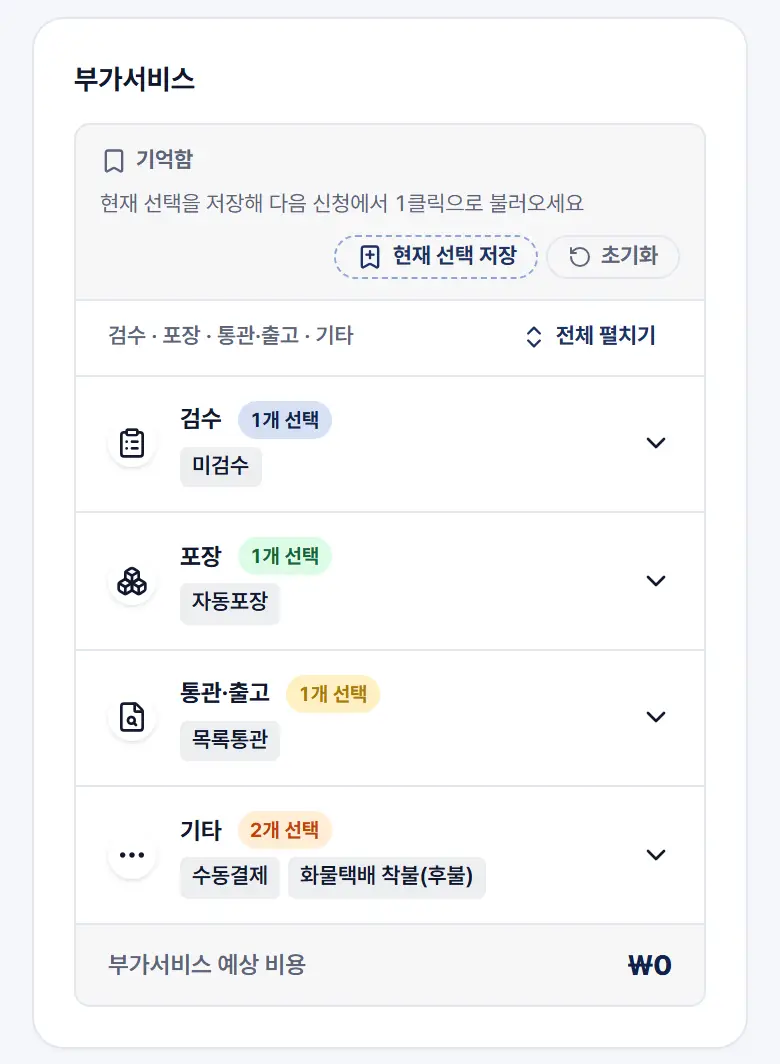
- 検品・梱包・通関・その他に分かれたオプションサービスから必要なものを選びます。
- 初期状態で選ばれている項目があるので、開いて確認してください。予想費用はいちばん下に表示されます。
- [現在の選択を保存]を押すと、次の申請で同じ選択をワンタップで呼び出せます。
6受取人・通関情報を入れる
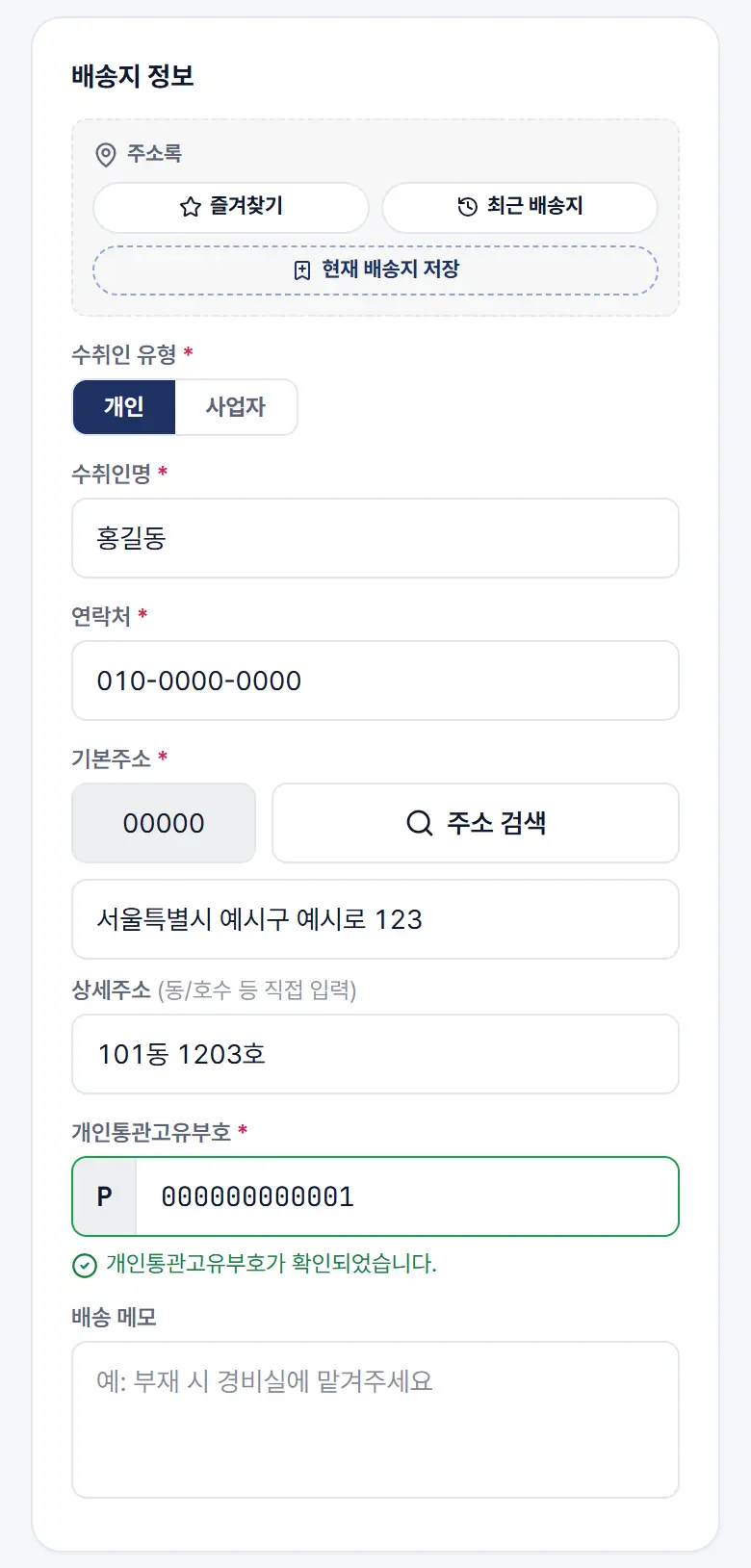
- 受取人名と電話番号を入れ、[住所検索]で住所を選んでから詳細住所を書きます。
- 韓国で受け取る場合は個人通関固有符号を入れます。受取人名と電話番号が韓国関税庁の登録情報と同じである必要があります。
- 事業者として通関する場合は、受取人の種類で[事業者]を選びます。ほかの国で受け取る場合は、その国の税関番号欄が表示されます。
7申請する
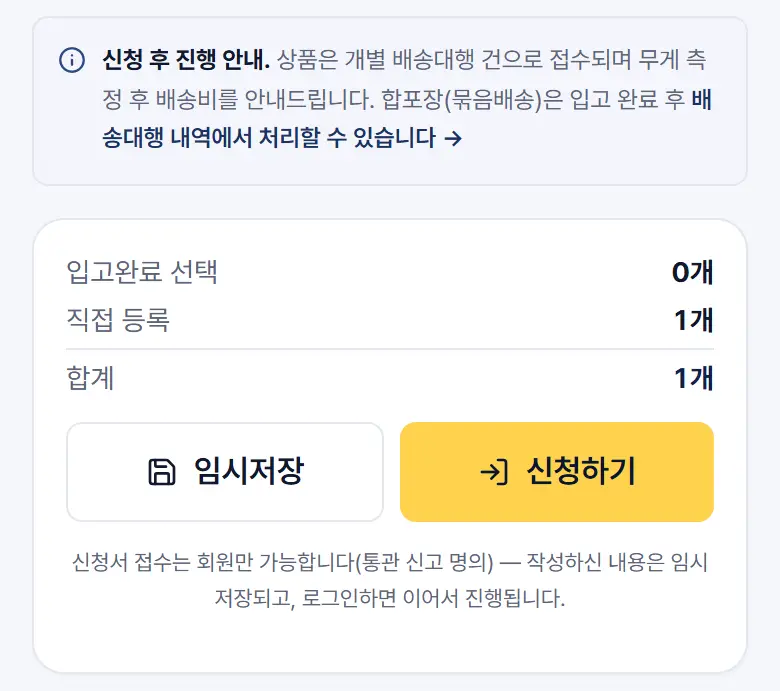
- 商品の数を確認して[申請する]を押します。未入力の欄があるとボタンの下に案内が出ます。
- 送信した時点で申請番号と注文番号(#)が発行されます。
- まだ入力し終えていない場合は[一時保存]で保存し、あとで続きを書けます。
8提出した申請書を確認する
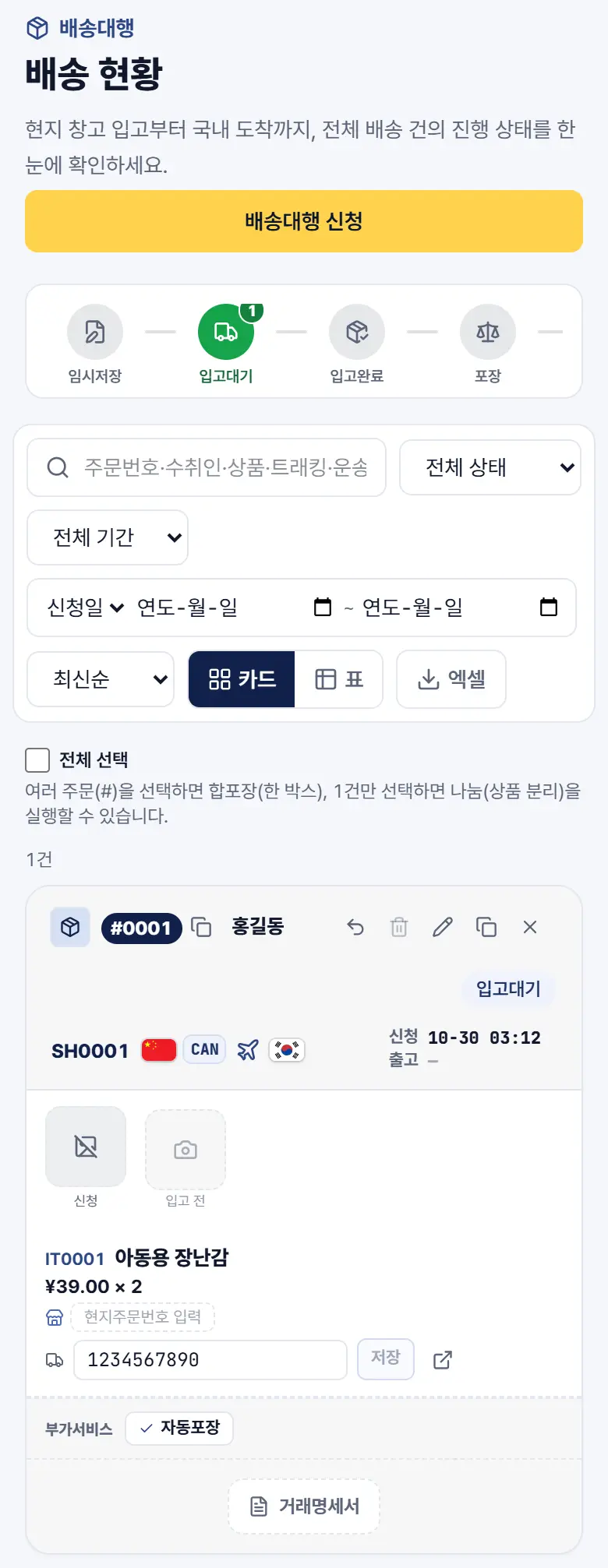
- 転送代行の履歴に、提出したばかりの申請書が入荷待ちの状態で表示されます。
- カードで追跡番号が正しいか、もう一度確認してください。
- 荷物が倉庫に届くと入荷完了に変わり、その後の進行も同じ画面で確認できます。