Справка
Как оформить заявку на выкуп
Это руководство проводит по форме заявки на выкуп в порядке экранов — от начала до отправки и оплаты расчёта. Склады, суммы и имена на скриншотах приведены для примера и для вашего склада могут немного отличаться.
Как работает заявка на выкуп
Вы отправляете заявку → наши сотрудники присылают расчёт → вы оплачиваете товары → мы выкупаем их за вас → они поступают на склад. Дальше всё как при пересылке: упаковка, оплата доставки и отправка. Местный трек-номер вводят наши сотрудники, вам этого делать не нужно.
Что происходит после поступления (правила доставки) →1Откройте форму · выберите маршрут и способ доставки
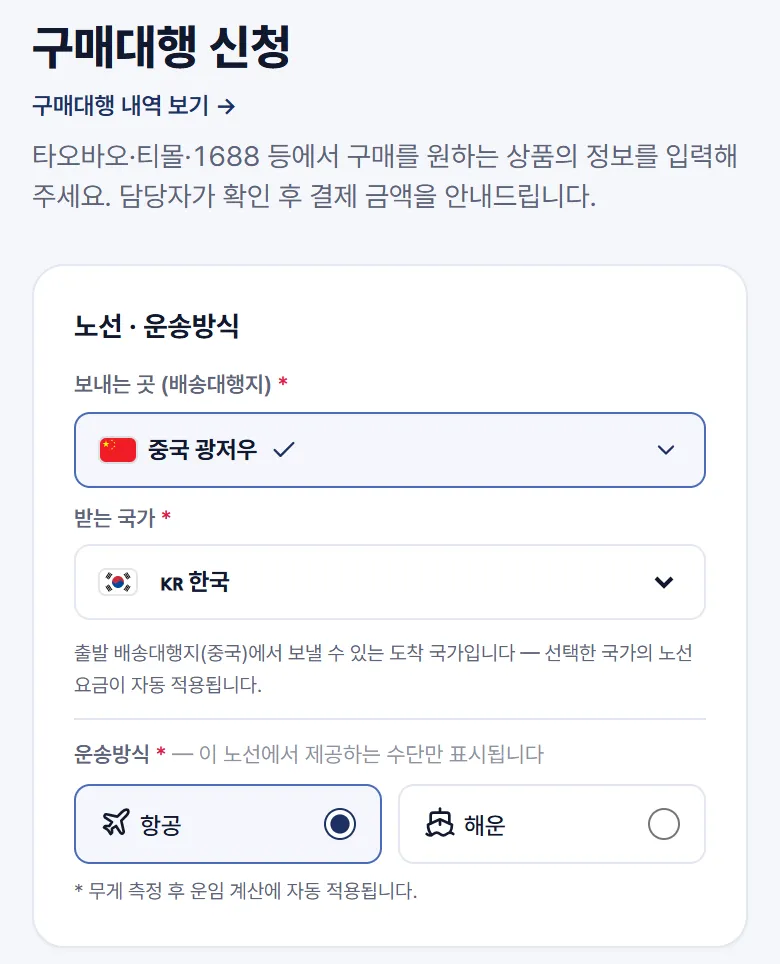
- После входа откройте в меню раздел «Выкуп товаров» и нажмите [Новая заявка на выкуп].
- Выберите пункт отправления (склад пересылки) и страну назначения. Укажите склад в стране интернет-магазина, где вы хотите купить товар.
- Выберите способ доставки (авиа, море и т. д.). Показываются только способы, доступные на этом маршруте.
2Добавьте товары — вставьте корзину
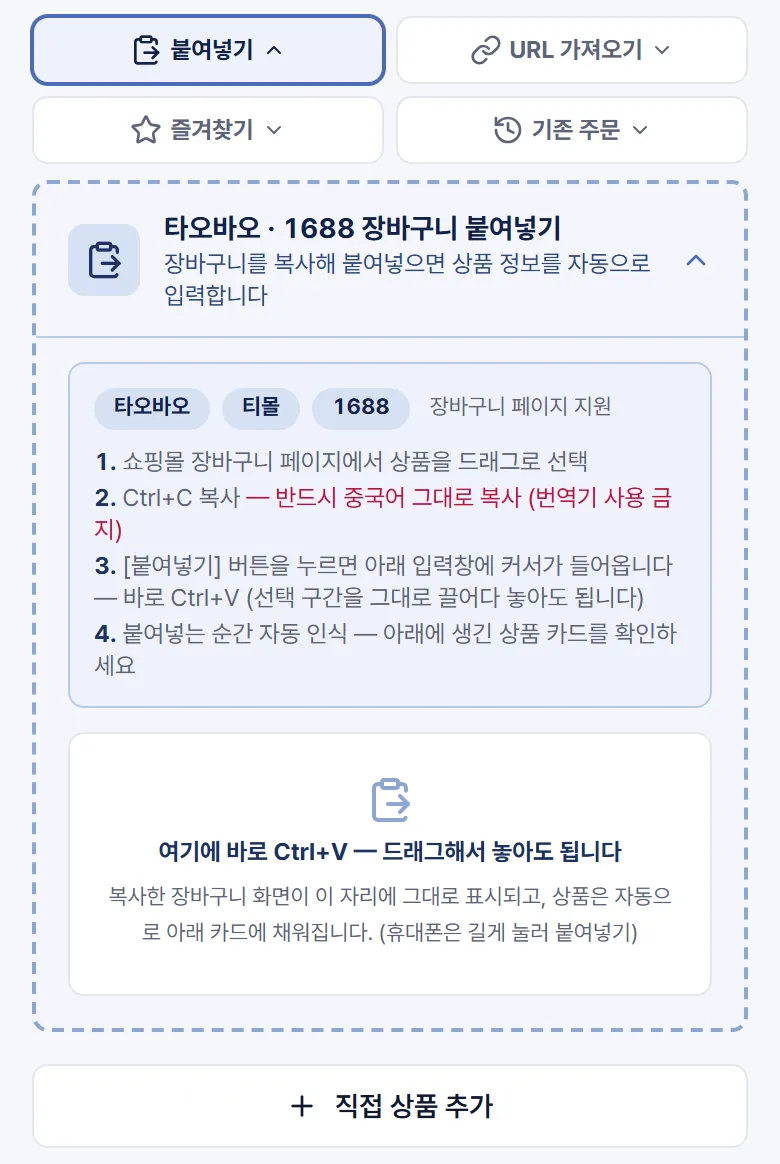
- Нажмите [Вставить], затем скопируйте страницу корзины в интернет-магазине и вставьте её. Данные товаров заполнятся автоматически.
- Не включайте переводчик — копируйте страницу как есть.
- Если у вас есть только ссылка на товар, используйте [Импорт по ссылке]. Чтобы ввести каждый товар самостоятельно, нажмите [Добавить товар вручную].
3Проверьте данные товара (самое важное)
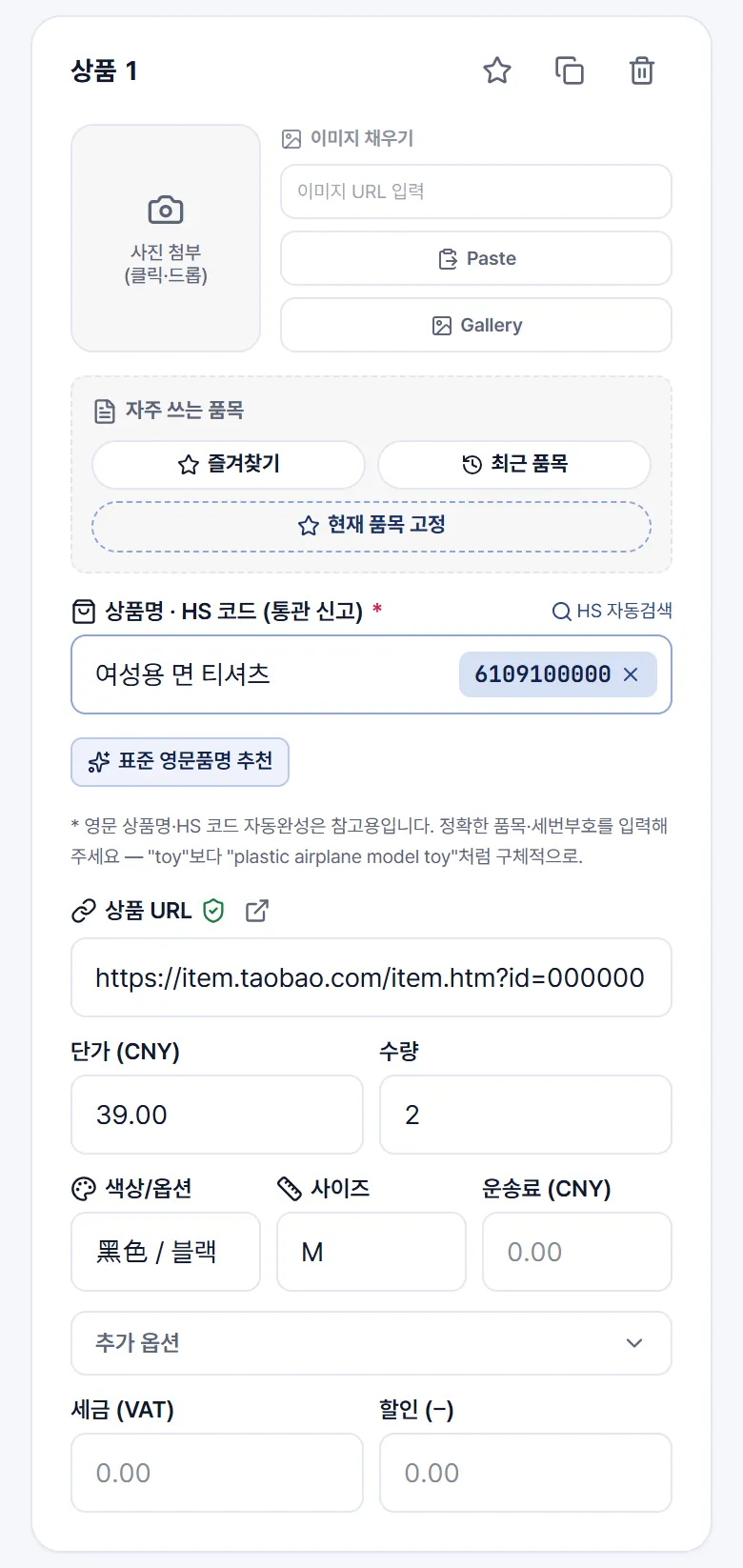
- Проверьте ссылку на товар, цену за единицу и количество и заполните все параметры, например цвет и размер.
- Мы покупаем ровно по той ссылке и с теми параметрами, которые вы указали. Если нужен товар в нескольких вариантах, добавьте отдельную карточку товара для каждого варианта.
- Наименование товара и код HS обязательны. Когда вы вводите наименование, код HS подбирается автоматически.
- Если добавить фото товара, можно выбрать базовую проверку: склад сравнит поступивший товар с вашим фото.
Если параметр не указан или указан неверно, может быть куплен не тот товар, а его возврат после покупки оплачивается отдельно. Пожалуйста, проверьте ещё раз перед отправкой.
4Выберите дополнительные услуги
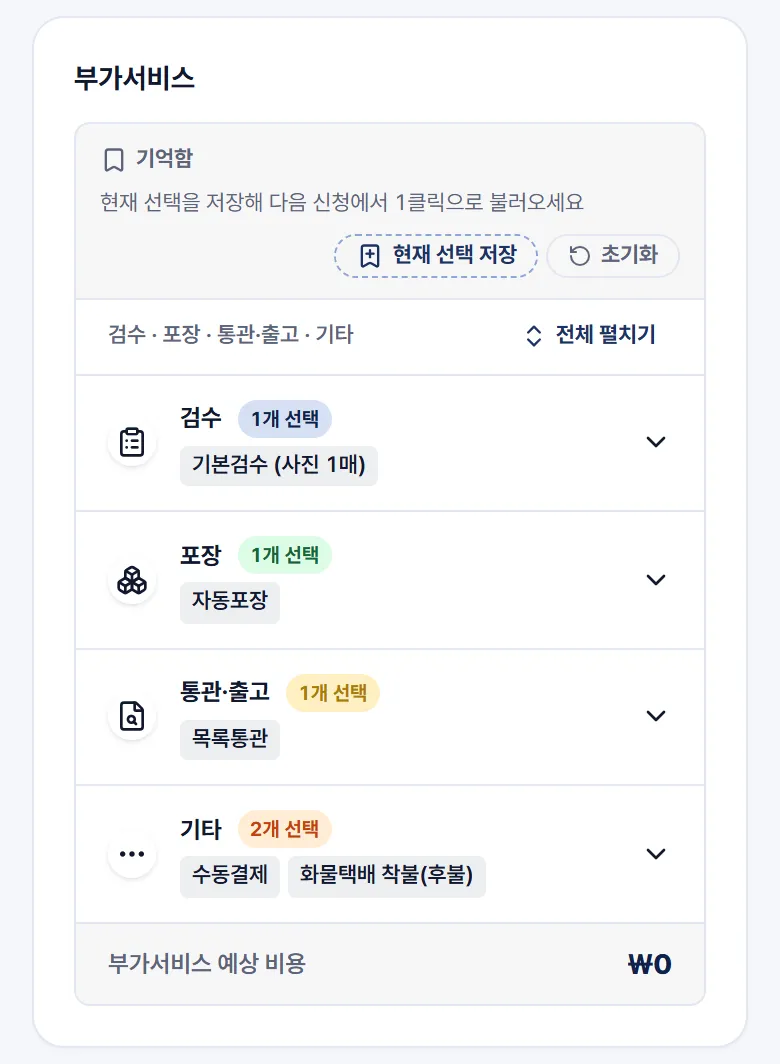
- Выберите нужные дополнительные услуги: проверка, упаковка, таможня и прочее.
- Если в разделе «Прочее» выбрать [Автоматически оплачивать товары с баланса], оплата спишется с баланса сразу после подтверждения расчёта и выкуп начнётся немедленно.
- Нажмите [Сохранить текущий выбор], чтобы в следующей заявке загрузить те же настройки одним нажатием.
5Укажите получателя и таможенные данные
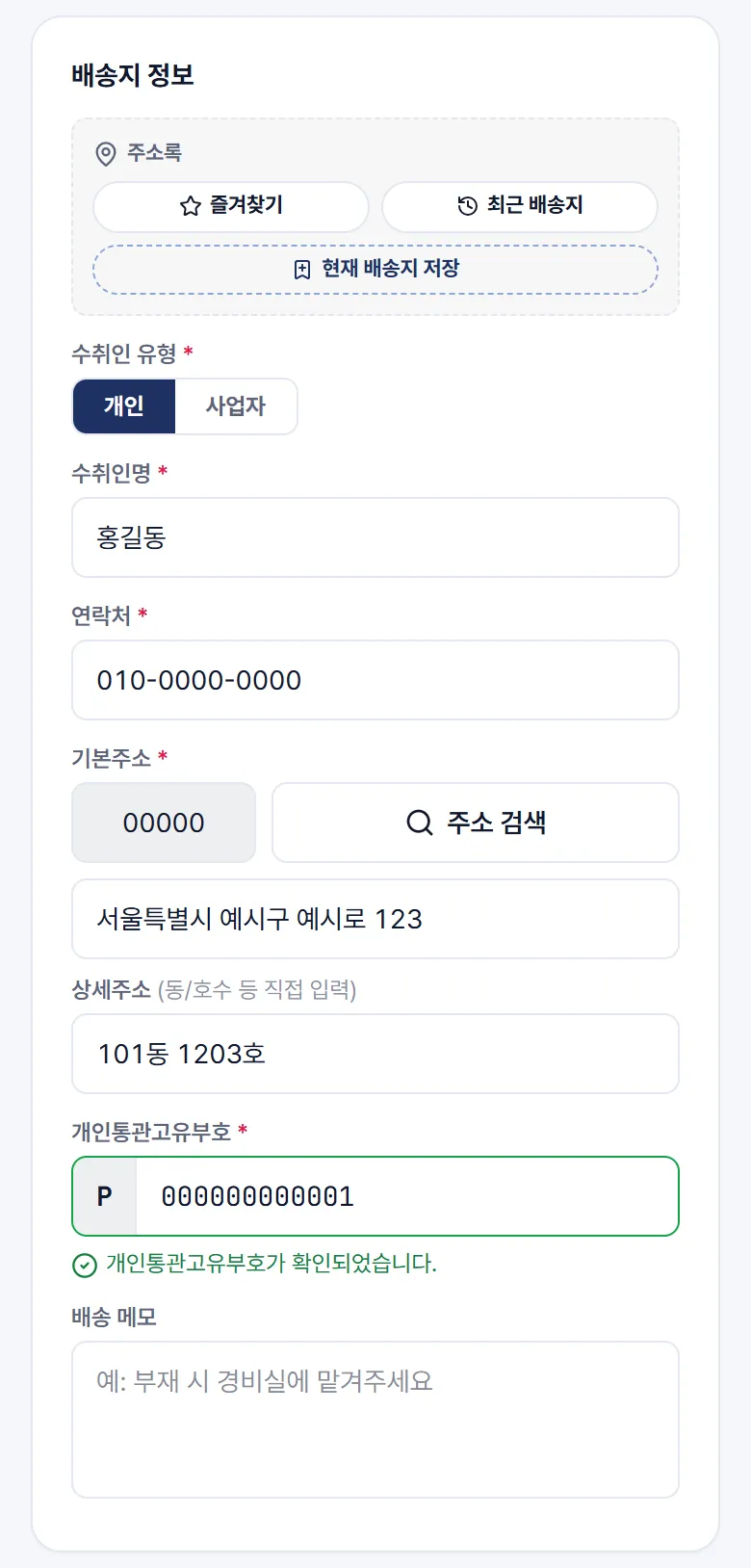
- Введите имя и номер телефона получателя, выберите адрес через [Поиск адреса], затем добавьте подробный адрес.
- Для доставки в Корею укажите персональный таможенный код. Имя и номер телефона получателя должны совпадать с данными, зарегистрированными в Таможенной службе Кореи.
- Чтобы пройти таможенное оформление как юридическое лицо, выберите тип получателя [Компания]. Для других стран появится поле таможенного идентификатора этой страны.
6Подтвердите согласие и отправьте
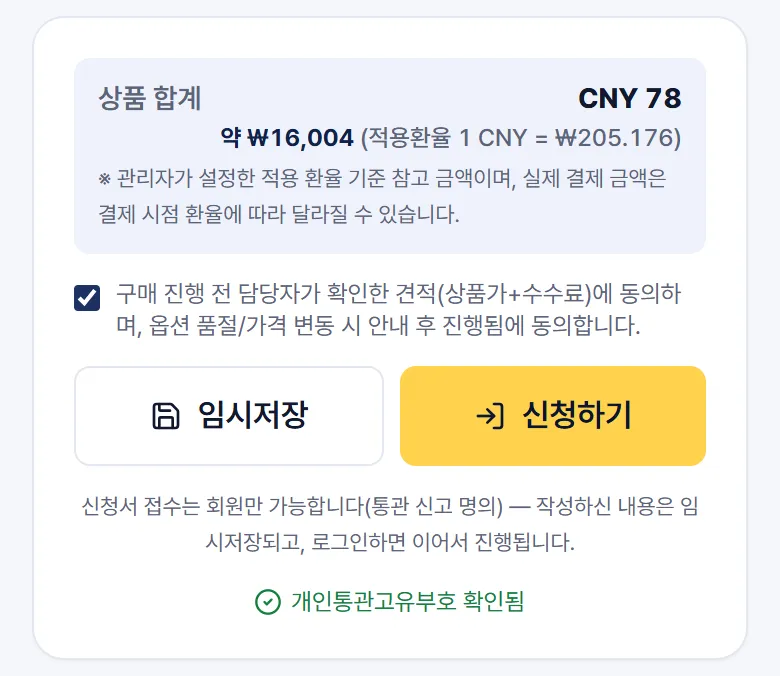
- Сумма товаров — ориентировочная, по введённым вами ценам. Фактическую сумму к оплате вы получите в расчёте от наших сотрудников.
- Отметьте согласие с условиями расчёта и уведомлений об отсутствии товара, затем нажмите [Отправить]. Номер заявки и номер заказа (#) присваиваются сразу при отправке.
- Если вы ещё не закончили, нажмите [Сохранить черновик] и продолжите позже.
7Дождитесь расчёта
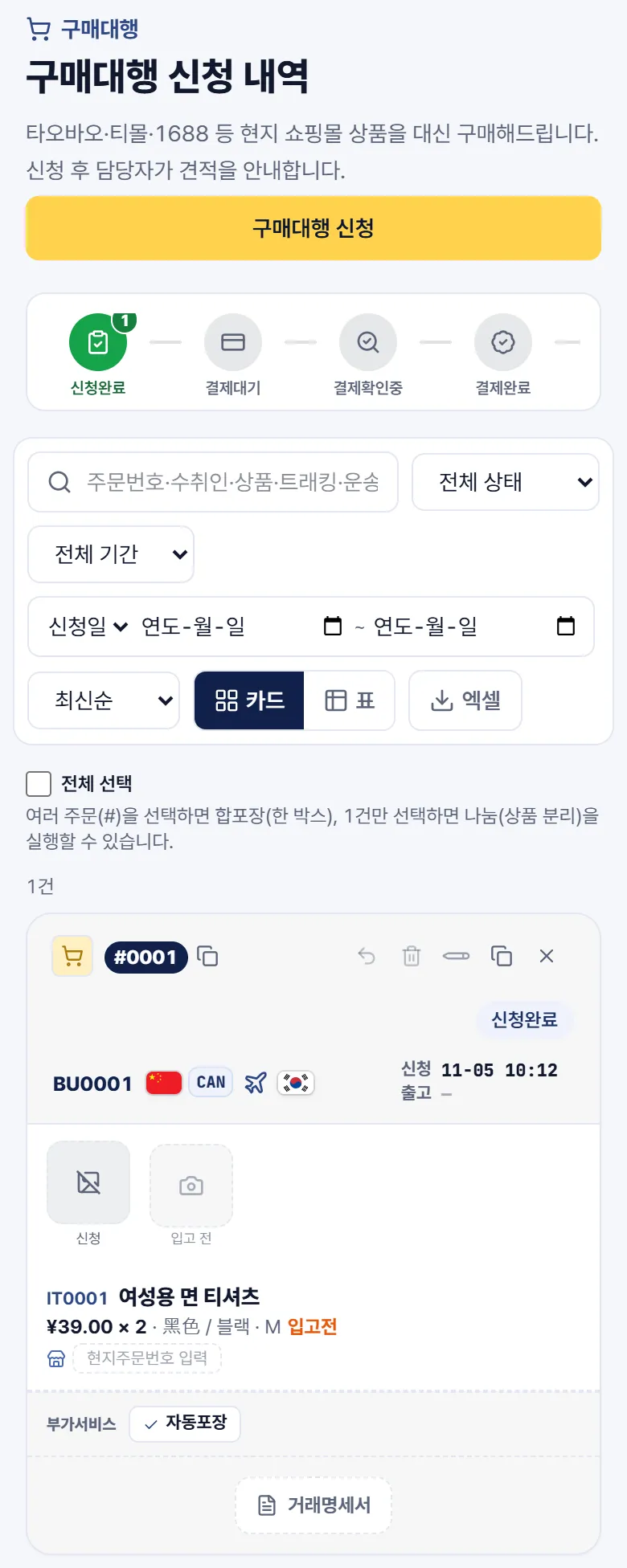
- Новая заявка появится в разделе «Заявки на выкуп» со статусом «Заявка отправлена».
- Наши сотрудники проверяют цену, параметры и наличие, затем присылают расчёт (цена товара + местная доставка + комиссия за услугу).
- Если товара нет в наличии или он доступен лишь частично, вас уведомят до расчёта, и вы сможете выбрать [Продолжить без отсутствующих товаров] или [Изменить товары].
8Проверьте расчёт и оплатите
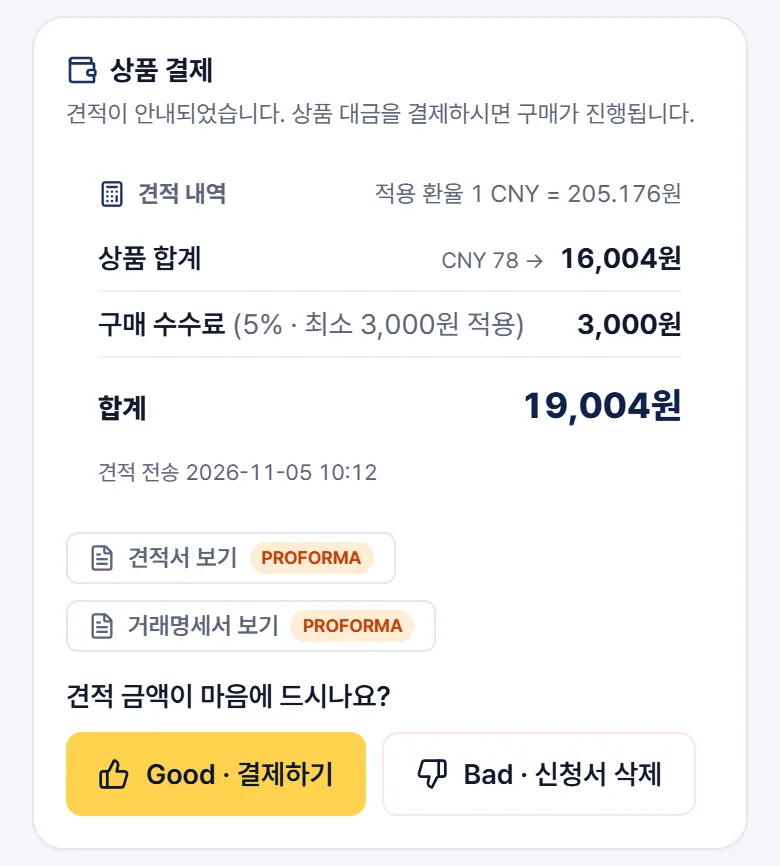
- Когда приходит расчёт, статус заявки меняется на «Ожидает оплаты». Откройте заявку и проверьте расчёт в карточке оплаты товаров.
- Если сумма устраивает, нажмите [Хорошо · Оплатить] и оплатите с баланса, картой или банковским переводом. Если нет — нажмите [Плохо · Удалить заявку].
- После оплаты мы выкупаем товары, а когда они поступят на склад, шаги те же, что и при пересылке (поступление → упаковка → оплата доставки → отправка).
- Если в течение 30 дней после получения расчёта ничего не происходит, заявка удаляется автоматически.